
继续输入命令【F:】(因为现在演示的文件夹在F盘,所以我输入“F:”,如果大家的指定文件夹在D盘,则输入“d:”)输入完后按下【Enter】键,即可看到如图所示界面:
最后输入转换命令“copy/B 0*.tdl Video001.mp4”,完成后按
【Enter】键,最后就可以在文件夹中看到已经转化为以Video001为名的mp4视频 。
(在“copy/B”和“0*.tdl”之间有一个空格,“0*.tdl”和“Video001.mp4”之间也有一个空格 。其中0是文件中的第一个字母,如果大家的文件以“a”开头的话,那么命令应该写为“copy/B a*.tdl Video001.mp4” 。)
Video001即为转换的MP4格式的视频
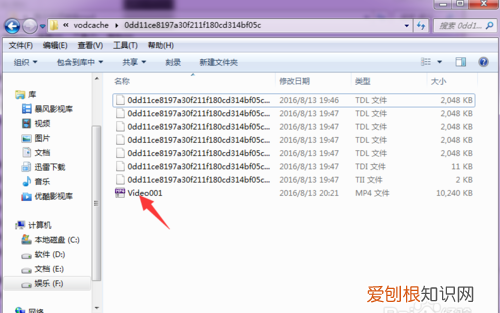
文章插图
腾讯视频qlv格式转换MP4普通视频方法下载视频客户端 。

文章插图
安装成功后,搜索你想要的视频,点击播放 。如图搜索:军营版《小苹果》,等待视频播放完毕 。

文章插图
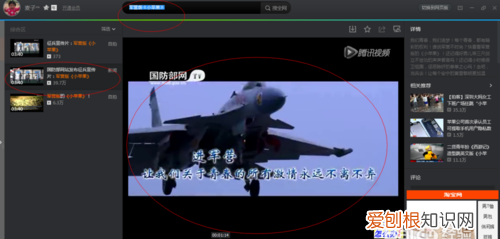
文章插图
在客户端界面右上角,点击向下箭头按钮,弹出如下图中所示的菜单,然后点击设置选项 。
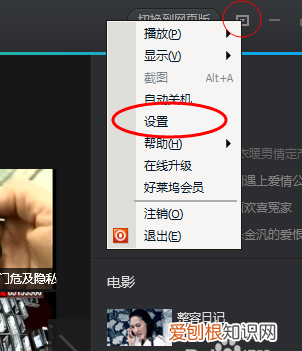
文章插图
在设置中选择下载设置,查看如下图所示的视频播放缓存记录存储位置,并通过电脑找到此目录 。
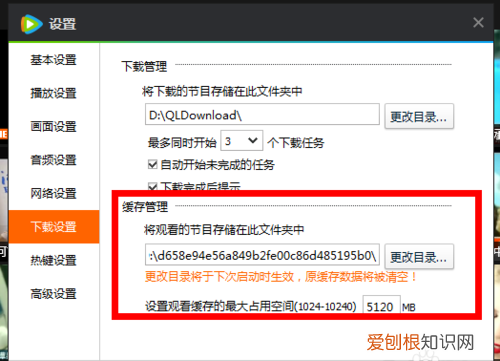
文章插图
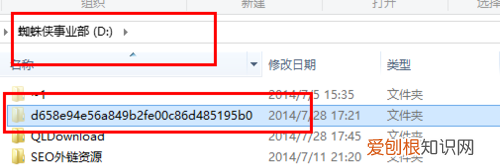
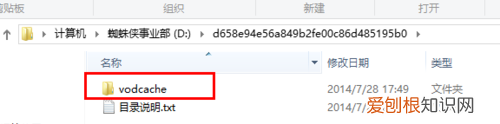
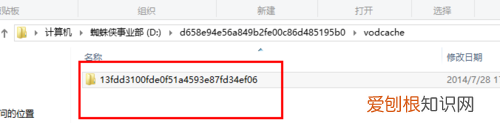
进入目录后,按下图所示,依次进入文件夹,找到播放记录文件列表,大部分以.tdl为后缀 。并将其全部复制到E盘根目录下,如图所示:
文章插图
文章插图
文章插图
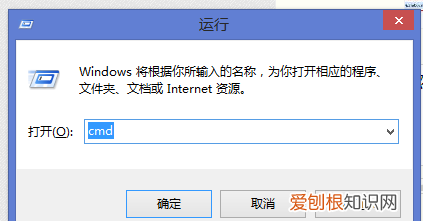
然后使用WIN图标键+R ,打开cmd ,输入 e: 按下回车进入e盘
然后输入:copy/b *.tdl 1.mp4 对E盘下所有tdl格式的文件进行合并 。然后你就会看到E盘下有个1.mp4的视频了 。
文章插图
以上就是关于腾讯怎么转码mp4,腾讯怎么转换成mp4格式的全部内容,以及腾讯视频怎么转码mp4的相关内容,希望能够帮到您 。
推荐阅读


- lol永恒星碑怎么显示
- 思明区美食
- 电波拉皮去妊娠纹效果好吗
- 教师节简短祝福语10字 教师节祝福语简短10字小学生
- 工业设计专业「工业设计全国排名」
- 房水的产生和循行途径是什么
- 纸嫁衣讲的是什么故事 纸嫁衣3讲的是什么故事
- 龙舌兰姑娘「龙舌兰姑娘和谁约会」
- 持之以恒的意思「年轻人持之以恒的句子」