
文章插图
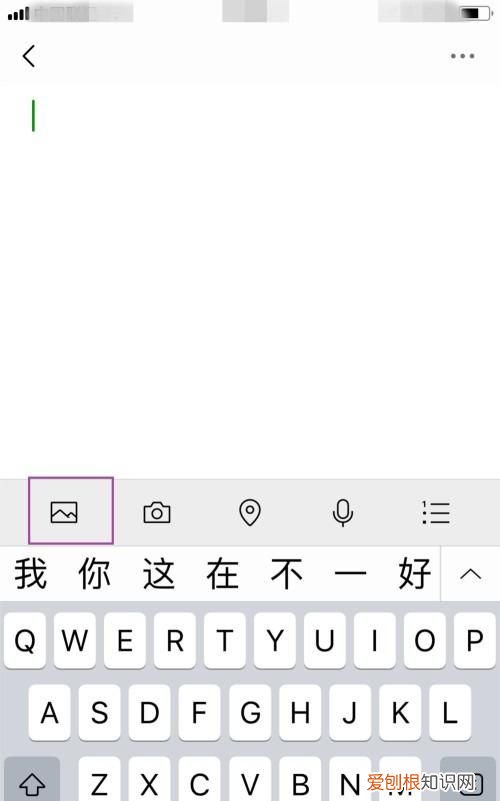
4、点击界面中间的照片图标 。见下图 。
文章插图
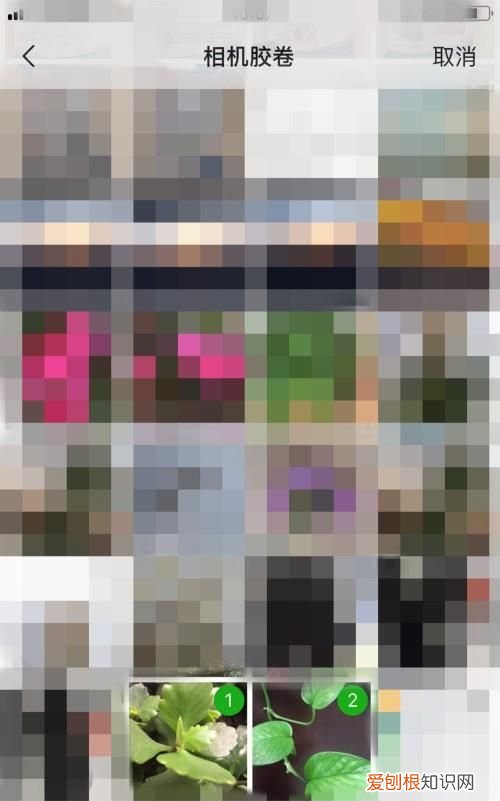
5、选中自己想要拼接的照片 , 然后点击右下角的“完成” 。
文章插图
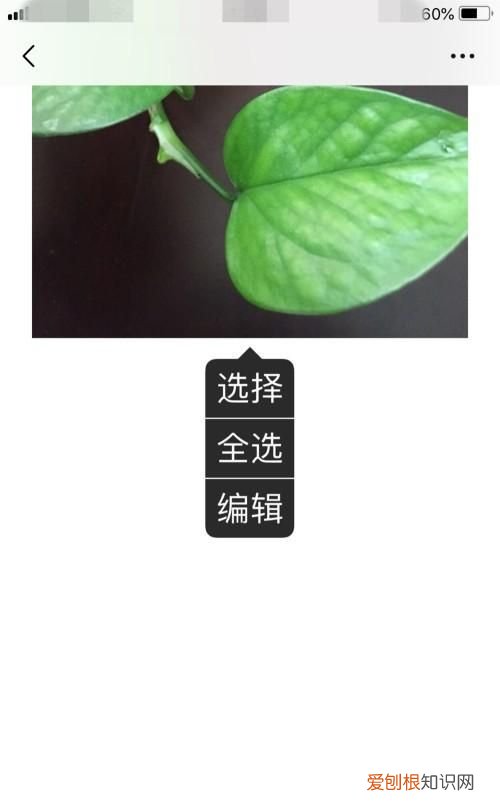
6、然后长按需要用数字或文字编辑的照片 。出现下图 。
文章插图
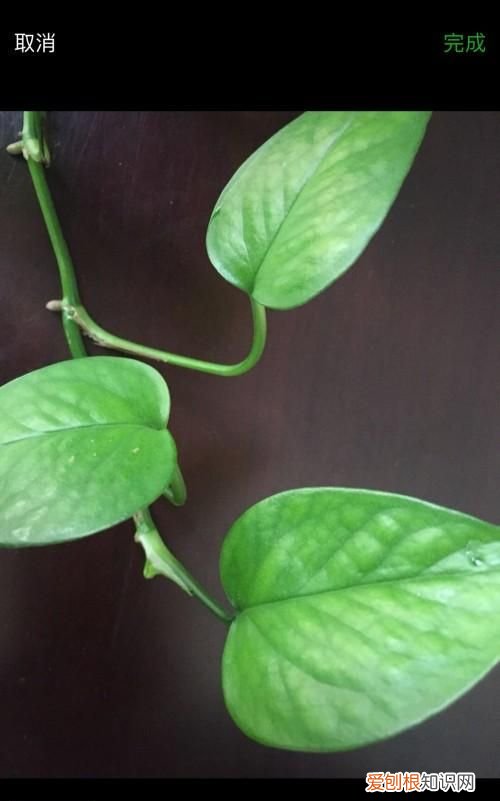
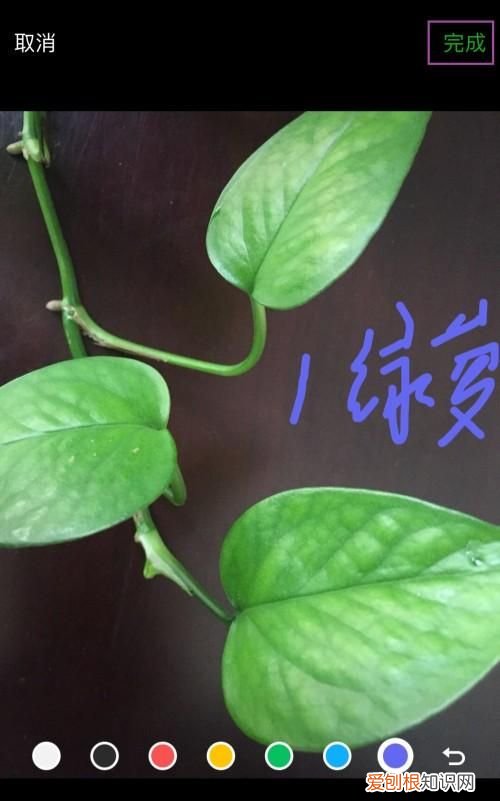
7、点击“编辑” , 出现如下界面 。编辑可以选择用手写或手机键盘录入 。先看看怎样用手写进行编辑 , 点击下图中的铅笔图标 。
文章插图
8、选择颜色 , 然后在照片上手写录入数字或文字等 。点击“完成” , 再在照片上点一下 , 返回到之前的页面 。
文章插图
9、下面看看怎样用手机键盘进行编辑 。长按另外一张照片 , 点击“编辑” , 然后点击如下图的图标 。
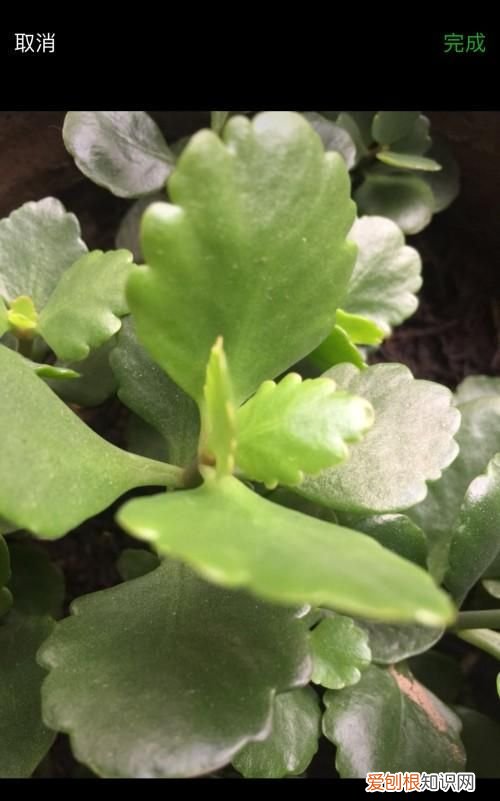
文章插图
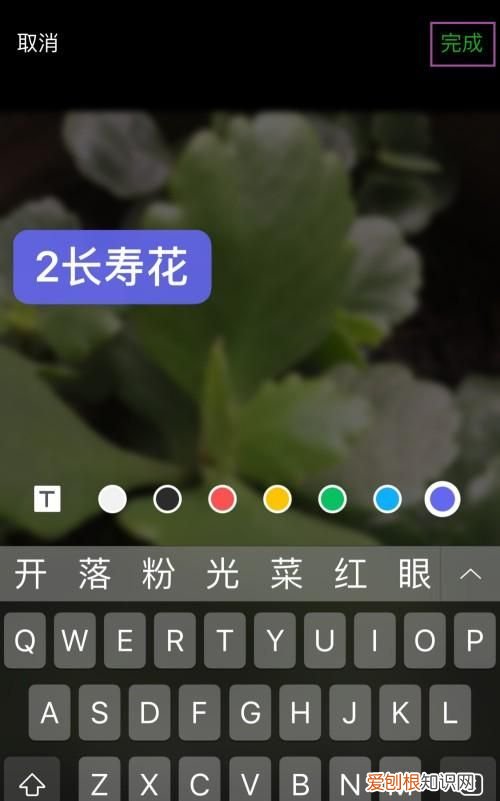
10、选择颜色 , 进行文字录入 , 点击“完成” 。
文章插图
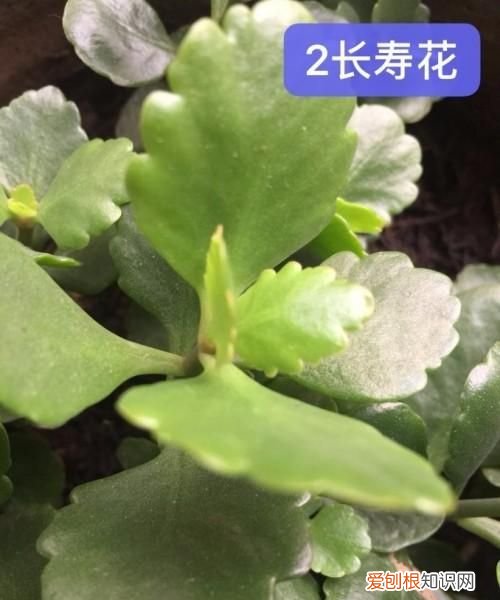
11、这时可以拖动文字到合适的位置 , 然后点击“完成” , 出现如下页面 , 然后在图片上点一下 , 返回到原来的页面 。
文章插图
以上就是关于手机照片怎么添加文字 , 手机相册里的照片怎样换背景的全部内容 , 以及手机照片怎么添加文字的相关内容,希望能够帮到您 。
推荐阅读


- 要约成立需要具备的条件 要约成立应具备哪些条件
- 怀旧服怎么给别人附魔
- 艺术字怎么写,艺术字怎么设置倒三角
- 春节给老同学拜年问候 给老同学拜年祝福语
- 苹果手机vue怎么导入音乐,vue怎么添加自己喜欢的音乐
- 空调衫可以防晒吗 防晒衣可以当外套穿吗
- 开发商什么时候交房
- 鸟类气囊的作用有哪些
- 大葱育苗方法和时间