
4. 将提醒事项移到其他列表:轻按提醒事项,然后轻按“显示更多” 。轻按“列表”并选取一个新列表 。
5. 删除提醒事项:轻按提醒事项,轻按“显示更多”,然后轻按“删除” 。
7. 将提醒事项标记为完成:轻按项目旁边的'框,以便出现一个勾号 。完成的项目显示在“已完成”列表中 。
8. 设定为提醒事项播放的铃声:前往“设置”>“声音” 。
9. 使用iCloud来保持iOS设备和电脑上的“提醒事项”最新:前往“设置”>“iCloud”,然后打开“提醒事项” 。
iphone的提醒事项怎么用手机型号:iPhone 6s
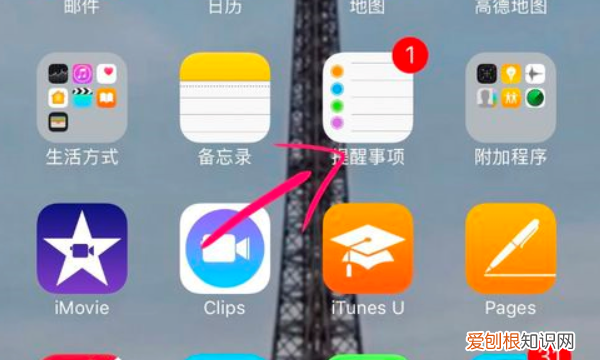
1、打开手机,在手机桌面找到提醒事项选项,点击进入 。
文章插图
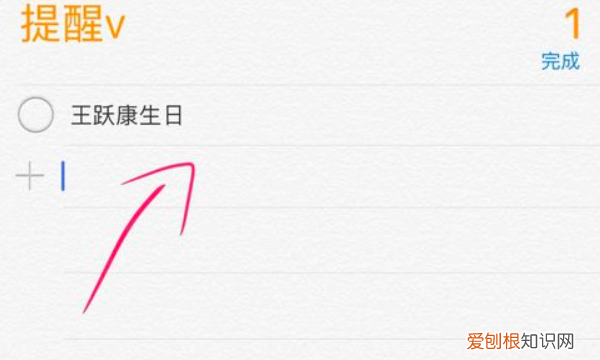
2、提醒事项就跟闹钟一样的、设定一个时间提醒需要做的事情,可以设定日期,输入提醒后,点击文字进入编辑 。
文章插图
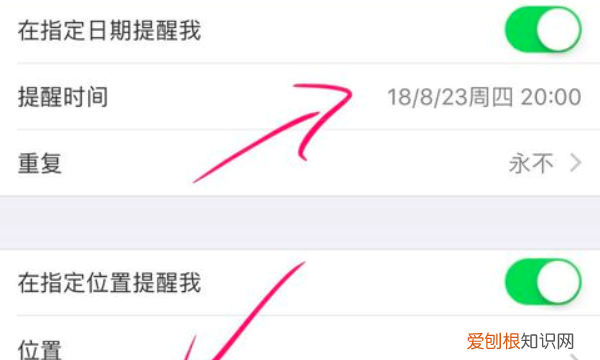
3、之后就可以开始填写内容了,然后在右边有个字符点击它,设置提醒时间,然后点击完成 。
文章插图
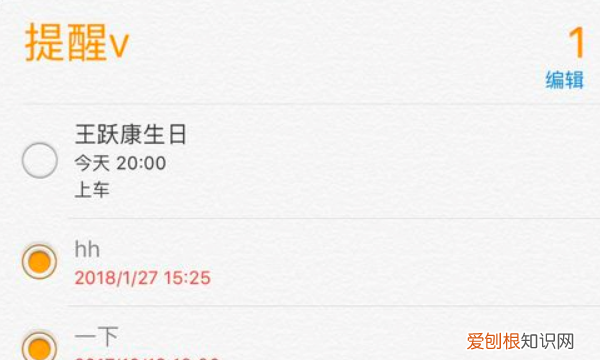
4、设置完成后可以返回到提醒页面上查看 。
文章插图
以上就是关于iphone提醒事项怎么在屏幕显示的全部内容,以及iphone提醒事项怎么在屏幕显示的相关内容,希望能够帮到您 。
推荐阅读


- 怎么炒彩椒,猪肝炒彩椒的家常做法
- 沙糖桔果皮厚什么原因
- 互感器的三大作用 互感器作用4个作用
- 白袜子怎么洗才能白
- 经过一个城市行程码会显示吗
- 蟹黄深色浅色都能吃吗
- 清除word表格内文字
- 女人如何保养才不会老的快
- 修罗花到底是什么