
文章插图
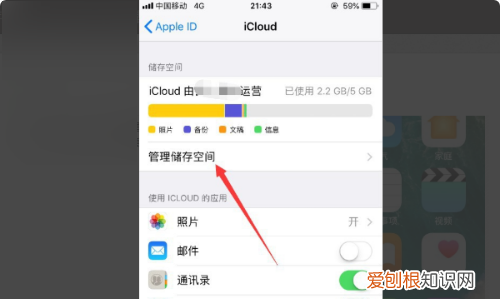
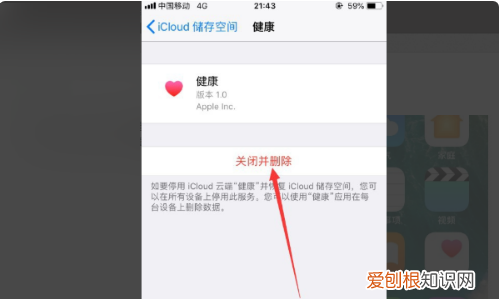
6、然后 , 此时 , 可以看到占用icloud存储空间的应用程序以及每个应用程序占用的空间大小 , 可以直接清理和删除不重要或不必要的应用程序数据 , 如下图所示 。
文章插图
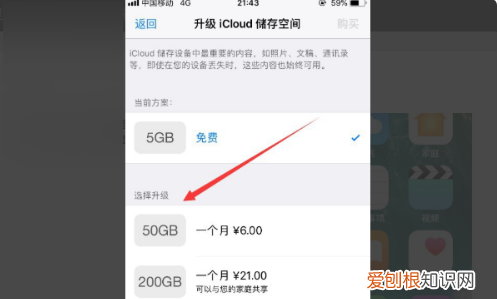
7、最后 , 如果不想删除任何应用程序数据 , 也可以在网上扩大icloud的规模 , 但需要支付一定的费用 , 如下图所示 。
文章插图
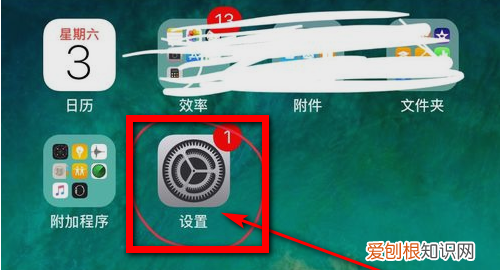
苹果怎样清理icloud空间1、首先 , 打开苹果手机系统自带的设置软件 。
文章插图
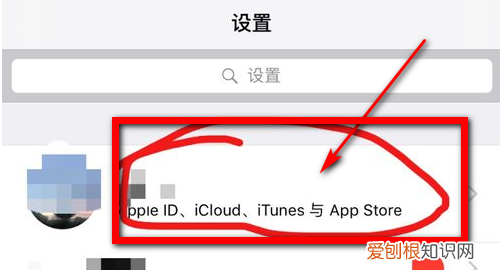
2、然后 , 在设置中点击第一栏账户的选项 。
文章插图
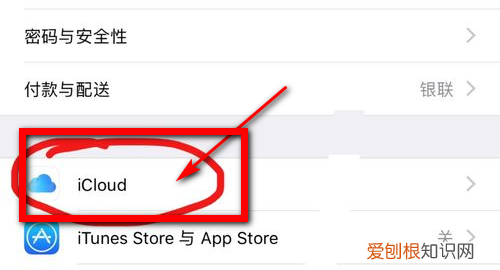
3、接着 , 点击iCloud的图标选项 。
文章插图
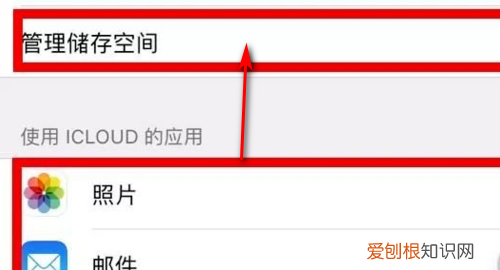
4、之后 , 在iCloud中可以看到一些使用iCloud的应用 , 点击管理储存空间 。
文章插图
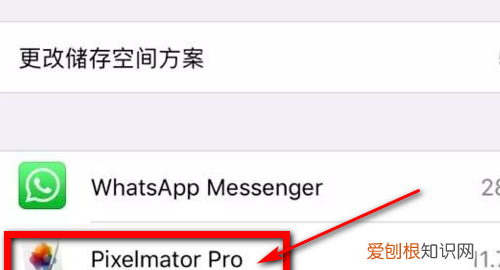
5、如图所示 , 在管理储存空间的界面点击一款应用进入 。
文章插图
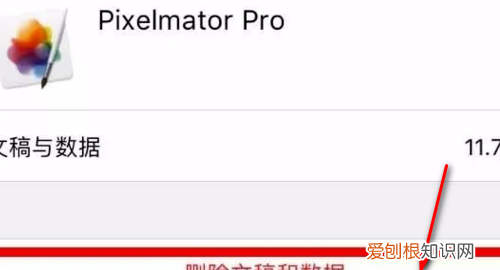
6、最后 , 在点进去的应用的界面点击删除文稿和数据 , 其他iCloud中的应用也执行相同的操作即可 。
文章插图
苹果icloud怎么清理苹果icloud清理操作如下:
工具:iphone12、ios15.3 , 设置app 。
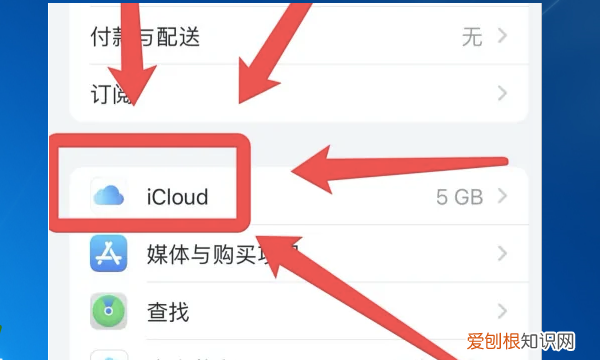
1、进入iCloud
打开Apple ID页 , 进入“iCloud”页面 。
文章插图
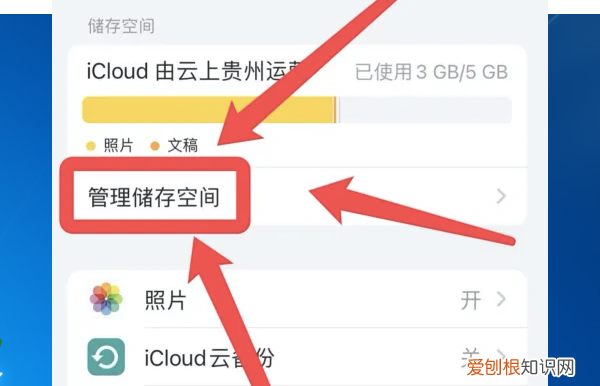
2、点管理储存空间
在iCloud页面 , 点开“管理储存空间”界面 。
文章插图
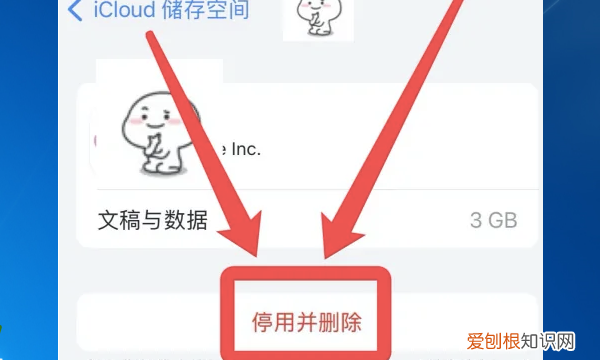
3、点停用并删除
点开不需要的数据页 , 点击“停用并删除”即可 。
文章插图
苹果icloud的作用:
如果你有多台苹果设备 , 在登录同一个iCloud账号的情况下 , 这几台设备的通讯录、照片流、备忘录等内容是可以进行同步的 , 当然 , 数据删除也是同步的 。所以 , 为了保护个人隐私 , 尽量避免和其他人共用一个iCloud账号 。
另外还可以同步备忘录、通讯录、Safari书签等内容 , 所以 , 更换新iPhone转移通讯录并没有那么麻烦 , 只要登录原有的iCloud账号就可以实现秒速转移 。
以上就是关于怎么清空icloud所有数据的全部内容 , 以及怎么清空icloud所有数据的相关内容,希望能够帮到您 。
推荐阅读


- 2022万圣节朋友圈搞笑文案说说 圣诞节搞笑文案朋友圈
- 配眼镜看手机是凸起的正常吗
- 暑假安全教育主题班会范文
- 热电偶怎么测量好坏
- 电脑桌面如何恢复原状,电脑桌面怎么恢复原来的桌面图片
- 生命活动基本特征有哪些
- 无奈句子说说短语最新10句 无奈的句子说说心情短语
- 常用暑假安全教育主题班会
- 泰戈尔月亮的经典语录