
文章插图
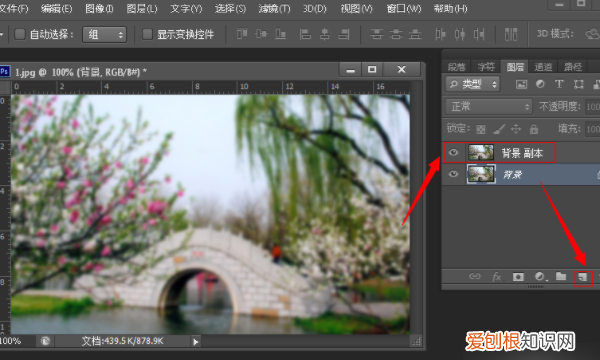
2、然后我们选中背景层,拖动至【新建图形按钮】上,复制出背景副本 。
文章插图
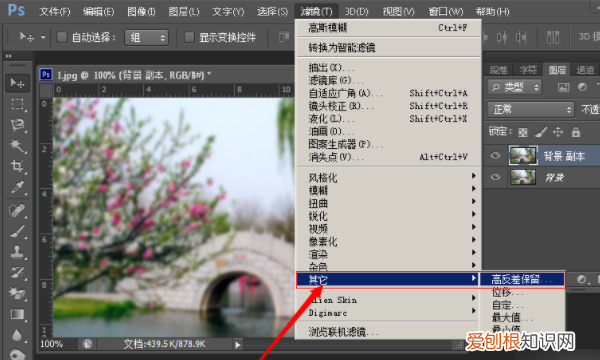
3、然后我们选择界面上方的滤镜选项,再选择其他选项目录下的高反差保留选项 。
文章插图
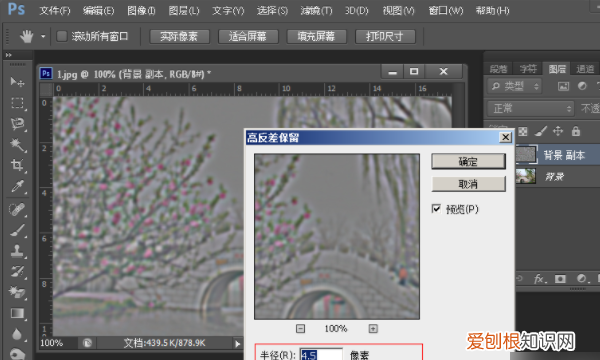
4、此时软件会弹出高反差保留设置界面,半径值根据图片情况来定,一般2到5左右 。
文章插图
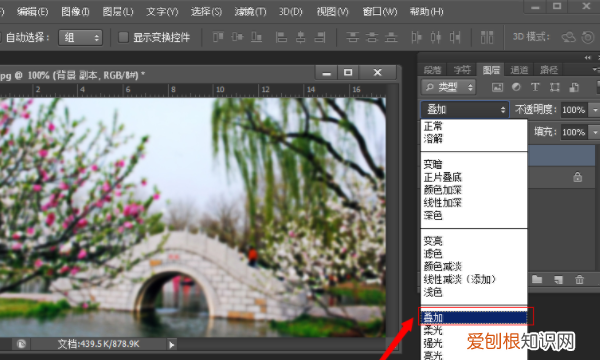
5、然后我们在图层面板中将图层混合属性更改为【叠加】 。
文章插图
6、然后我们在软件上方菜单栏选项选择滤镜,再选择锐化选项目录下的USM锐化选项,数值根据图片的情况自己来定 。
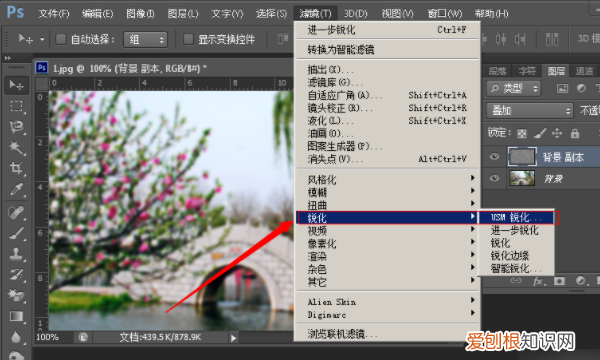
文章插图
7、然后们选择界面上方图像选项,选择调整选项,再选择亮度/对比度,亮度、对比度数值根据图片的情况自己来设置,然后,保存文件就可以完成本例效果的制作了 。
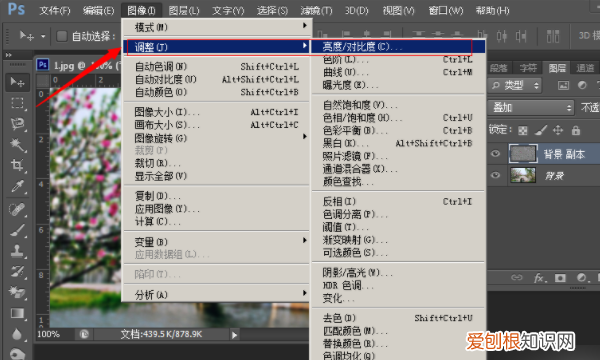
文章插图
【如何用ps把质量提高,如何将图片处理的更清晰】以上就是关于如何用ps把质量提高,如何将图片处理的更清晰的全部内容,以及如何用ps把图片质量提高的相关内容,希望能够帮到您 。
推荐阅读


- 不善表达吗_这些星座不爱和你说话罢了
- 投影仪图像倒置怎么解决,投影机吊装后怎么将图像正过来
- 悦诗风吟石榴凝珠睡眠面膜怎么用 悦诗风吟石榴面膜怎么样
- 结婚有什么意义 为什么要结婚,结婚有什么意义
- 超过18岁还要付抚养费吗
- 云淡风轻的单恋的句子 关于风轻云淡的唯美句子
- 广西有多少个县
- 2022年经典名句 2020到2022经典语录
- 和平精英观战能听到语音吗