
文章插图
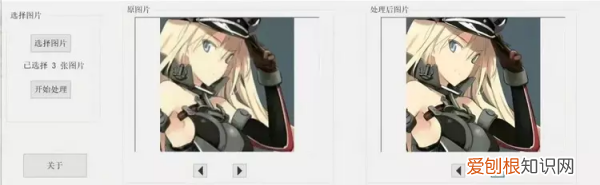
随后进入照片编辑器界面,点击右侧的【修复】,选择【高清修复】,这里提供了2倍无损放大和4倍无损放大,直接选择放大的倍数就可以了 。
以上就是分享给大家的图片变清晰的部方法啦 。可以帮助你轻松地将模糊的图片变得更加清晰 。
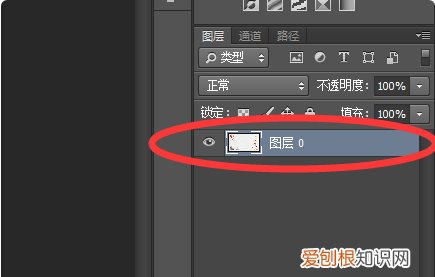
PS做好的怎样才能做到放大不模糊1、首先在PS中将需要的图片制作好,并点击到图层位置 。
文章插图
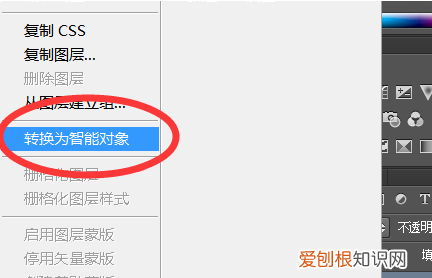
2、右键点击图片的图层,在弹出的选项中点击“转换为智能对象”选项,通过这个操作转换为智能对象后修改尺寸会减轻放大变模糊的问题 。
文章插图
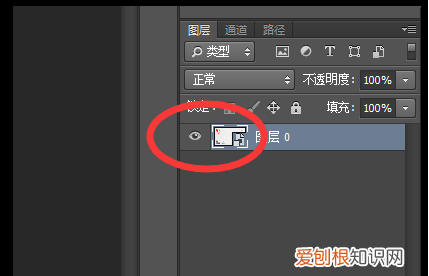
3、即可将图层转换成智能对象,在图层中可以看到出现下图标注出的图标即可 。
文章插图
4、然后再点击ps工具栏中的“图像”按钮,点击其中的“图像大小”选项 。
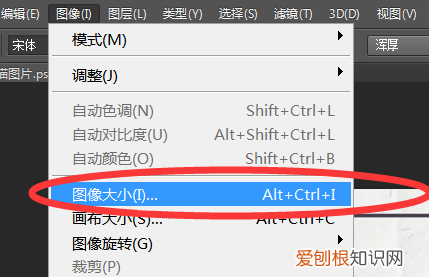
文章插图
5、即可在打开的图像大小对话框中对制作好的图片进行更改尺寸,更改后点击确定即可生成 。
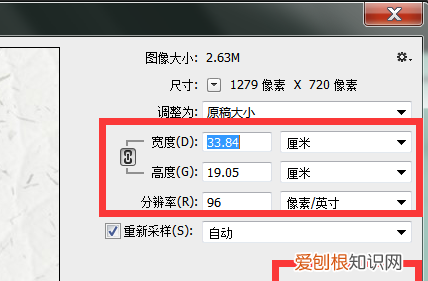
文章插图
以上就是关于ps怎么放大不模糊,ps如何放大缩小图片的全部内容,以及ps图片怎么放大不模糊的相关内容,希望能够帮到您 。
推荐阅读


- 怎么验证佳能相机,佳能相机怎么查真伪查询
- Ps怎么随意拉伸,怎么自由拉伸图片
- 肉肉怎么浇水,多肉植物晚上浇水还是早上浇水好
- 正宗邮亭鲫鱼怎么做
- 如何拍出小清新,人像摄影打算拍出清新的风格吗
- 小区停车费归谁所有
- 山东省曹县属于什么市
- 怎么把100个pdf文件合并成一个
- 66ccff什么意思