
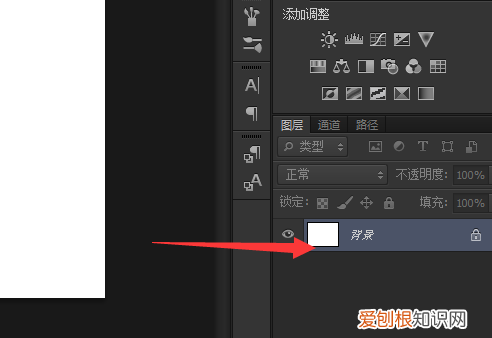
一、首先打开PS , 这里演示创建一个空白画布 , 并选中该图层 。
文章插图
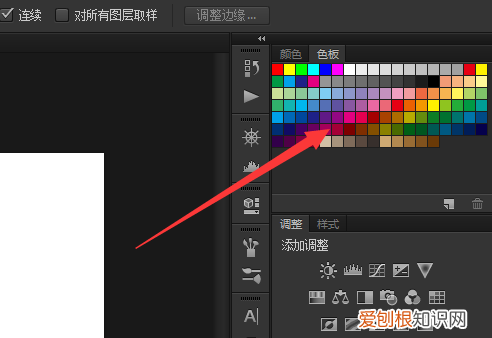
二、接着在色板中找到一个需要填充的颜色 , 点击该颜色 。
文章插图
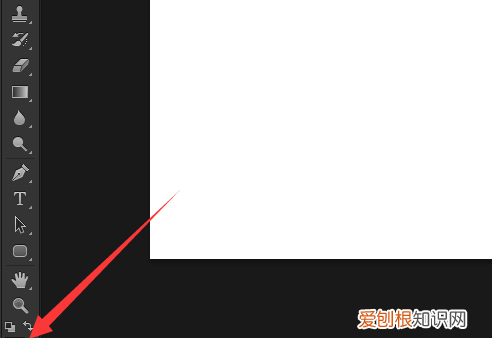
三、如下图 , 点击之后会把该颜色替换为前景色 。
文章插图
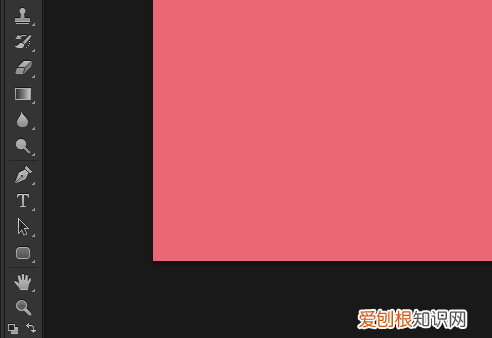
四、最后用Alt+Del键即可把该颜色填充入当前图层(另外Ctrl+Del键是填充背景色) 。
文章插图
图层类型:
1、背景层:每次新建一个Photoshop文件时图层会自动建立一个背景图层(使用白色背景或彩色背景创建新图像时) , 这个图层是被锁定的位于图层的最底层 。是无法改变背景图层的排列顺序的 , 同时也不能修改它的不透明度或混合模式 。
2、图像层:可以在图层面板上添加新图层然后向里面添加内容 , 也可以通过添加内容再来创建图层 。
3、图层组:可以帮助组织和管理图层 , 使用图层组可以很容易地将图层作为一组移动、对图层组应用属性和蒙版以及减少图层调板中的混乱
以上就是关于ps如何设置图层颜色 , ps怎么改变图层颜色的全部内容 , 以及ps如何设置图层颜色的相关内容,希望能够帮到您 。
推荐阅读


- 辣木籽的功效与作用及食用方法 辣木籽怎么吃有什么作用
- 爱就像蓝天白云是什么意思,蓝天白云晴空万里下一句是什么
- 发朵防脱胶囊怎么样 发朵生发胶囊有用吗
- ps如何把做成复古,简单三步用ps打造怀旧复古风照片
- 昀字用于女孩名字含义 昀字用于女孩名好不好
- TT语音怎么显示粉丝数,tt语音官方正版下载安卓
- 杜鹃鸟是几级保护动物
- 怫组词怫的组词怫怎么组词
- 2×2罗纹布是什么意思 什么叫罗纹布