
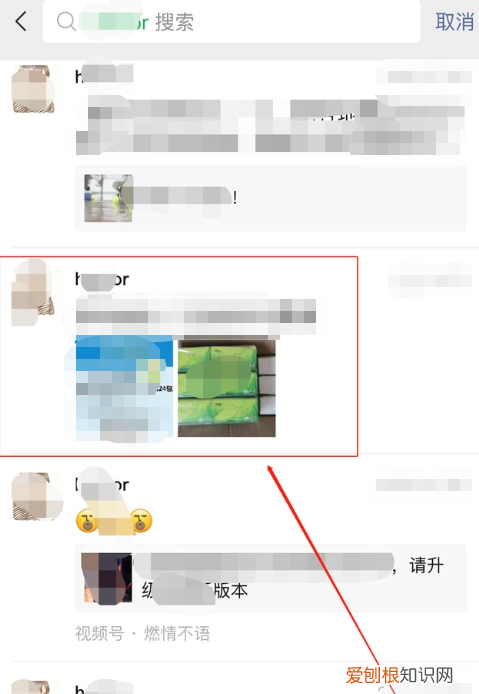
4、此时,会按时间序列呈现出朋友圈内容,打开要删除的朋友圈 。
文章插图
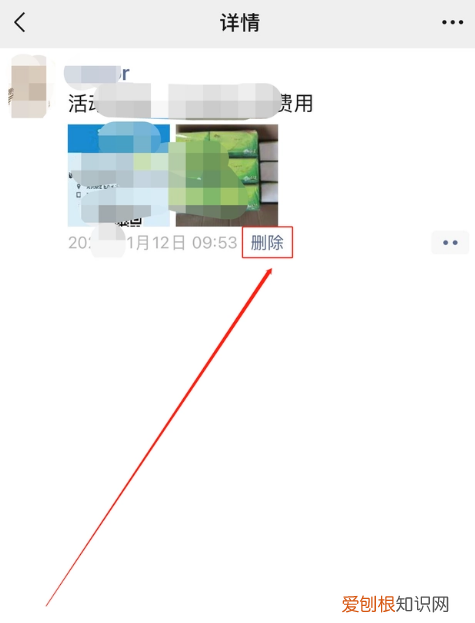
5、点击右下角的“删除”即可完成 。
文章插图
如何清空微信自己发朋友圈的内容和图片如果您想清空微信自己发的朋友圈内容,可以按以下步骤:
1. 打开微信,并进入自己的朋友圈页面 。
2. 找到需要清空的朋友圈,点击右上角的“...”图标 。
3. 在弹出的菜单中,选择“删除”选项 。
4. 在弹出的确认窗口中,选择“删除”选项 。
5. 重复以上步骤,直到清空所有朋友圈内容为止 。
需要注意的是,清空自己的朋友圈内容是不可逆的操作,一旦删除就无法复原,请谨慎操作 。此外,删除其他用户发的朋友圈内容是不可行的,只有该用户本人才能删除自己的朋友圈内容 。
朋友圈怎么一键全部清空朋友圈一键全部清空步骤如下:
工具/原料:iPhone13、iOS15.1.1、微信8.0.20 。
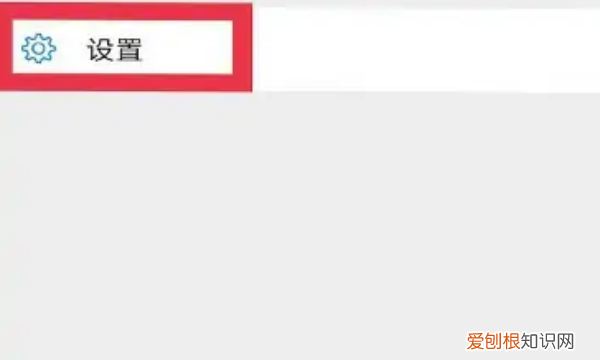
1、打开微信,切换至“我的”页面,点击“设置” 。或者打开手机,点击微信图标,进入微信主界面 。
文章插图
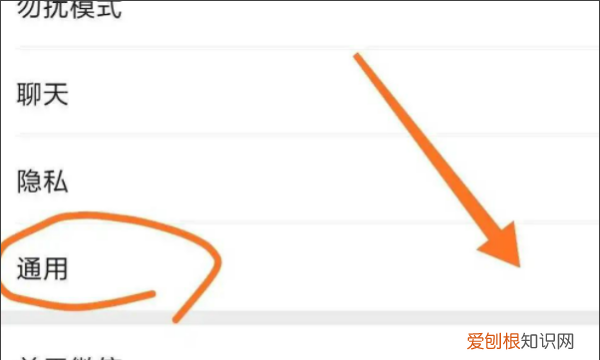
2、在设置页面点击“通用” 。或者点击下方发现按钮,进入发现主界面,找到朋友圈,点击进入所有人朋友圈动态界面 。
文章插图
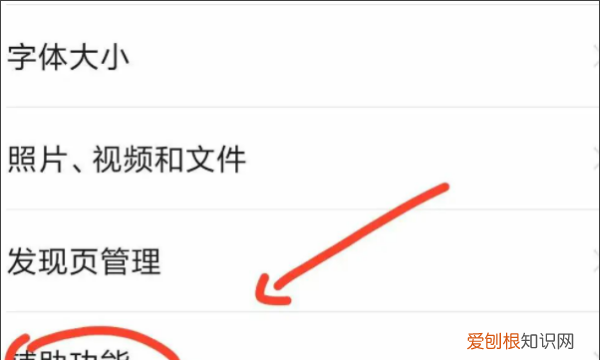
3、点击通用页面的“功能” 。或者点击自己的头像,点击朋友圈,进入自己的朋友圈 。
文章插图
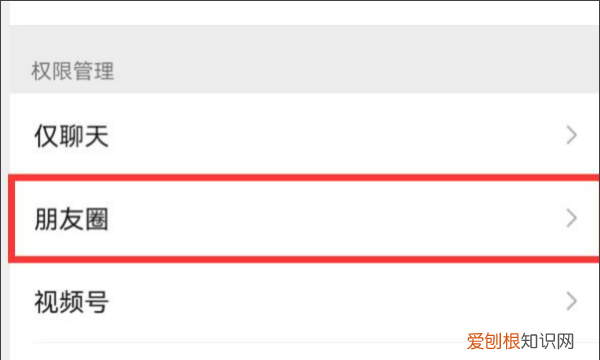
4、在已启用功能页面点击“朋友圈” 。或者找到朋友圈的内容,点击进入,点击右上角三个点按钮,弹出对话框,点击删除即可,反复运用该方法可全部清空朋友圈 。
文章插图
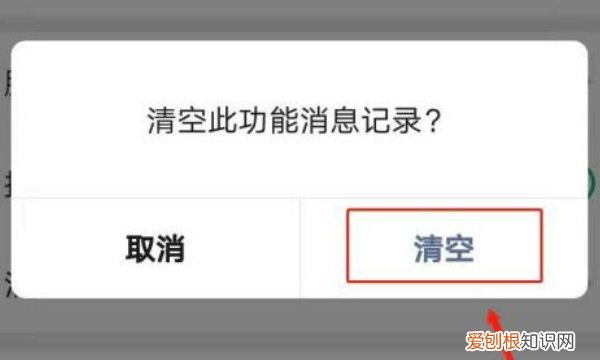
5、点击“停用”、点击“清空”即可清空朋友圈 。
文章插图
以上就是关于自己朋友圈怎么全部清空,怎么把朋友圈全部清空掉的全部内容,以及自己朋友圈怎么全部清空的相关内容,希望能够帮到您 。
推荐阅读


- 瓢儿菜和上海青一样吗
- 粉色的希利尔湖 澳大利亚希勒湖
- 橡胶是绝缘体吗 橡胶是绝缘体吗1001无标题
- 匈奴跑到欧洲后建立了什么国家
- 喝酒后能吃胡萝卜,喝酒不能吃胡萝卜是真的吗
- 发动机故障灯亮起怎么解决 发动机故障灯亮起是什么原因
- 世界七大不可思议 宇宙太不可思议了
- 女朋友和别人睡过了还能在一起吗
- 新巴布亚新几内亚