
PS自定义形状工具可以怎样添加
本文章演示机型:戴尔-成就5890,适用系统:windows10家庭版,软件版本:Photoshop 2021;
准备好要添加的自定义形状工具文件,打开PS软件新建一个画布,在PS左侧的工具栏中找到【自定义形状工具】,点击上方属性栏右侧的【形状】,打开“自定形状”拾色器后,点击右上角的设置按钮,选择【导入形状】;
找到存储在电脑上的【CSH】文件后,双击就能完成导入,但一次只能导入一个自定义形状工具,多个文件需要分批导入,在自定义形状工具中选中一个形状,在【选择工具模式】中,可选择【形状】【路径】【像素】等,最后在画布添加需要的形状、路径、图形等即可;
本期文章就到这里,感谢阅读 。
ps中自定义形状工具使用技巧PS软件添加自定义形状方法如下:
1.打开PS软件,查看软件自带的自定义形状,如图示:
2.通过上网下载“自定义形状素材”包,下载好以后解压缩,确认里面有后缀为*.csh的文件,如图示:
3.进入PS软件,自定义形状工具哪里,按图示操作点击载入形状
4.在弹出的对话框中,选择刚才解压出来的.csh文件,如图示操作:
5.如果有多个.csh文件素材,则可以重复步骤3-4,如图示操作:
6.在PS软件的自定义形状工具内,你会发现现在有新增加不少自定义形状工具 。这时你就可以使用这些刚添加的自定义形状 。
ps自定义形状工具怎么添加图片本视频演示机型:戴尔-成就5890,适用系统:windows10家庭版,软件版本:Photoshop2021;
准备好要添加的自定义形状工具文件,打开PS软件新建一个画布,在PS左侧的工具栏中找到【自定义形状工具】,点击上方属性栏右侧的【形状】,打开“自定形状”拾色器后,点击右上角的设置按钮,选择【导入形状】;
找到存储在电脑上的【CSH】文件后,双击就能完成导入,但一次只能导入一个自定义形状工具,多个文件需要分批导入,在自定义形状工具中选中一个形状,在【选择工具模式】中,可选择【形状】【路径】【像素】等,最后在画布添加需要的形状、路径、图形等即可;
本期视频就到这里,感谢观看 。
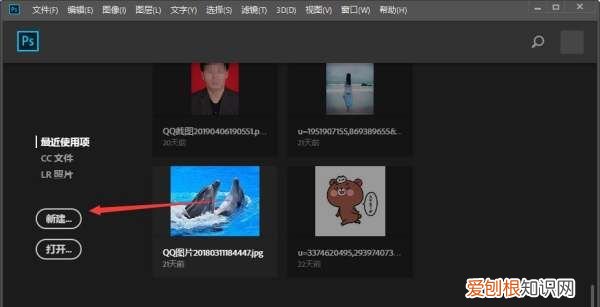
如何使用Photoshop的自定义形状工具1、首先在电脑上将Photoshop软件打开,然后在Photoshop中选择“新建” 。
文章插图
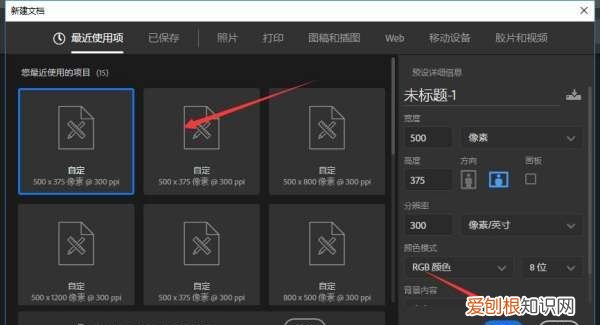
2、接着在页面中选择一个合适大小的画布,然后点击“创建” 。
文章插图
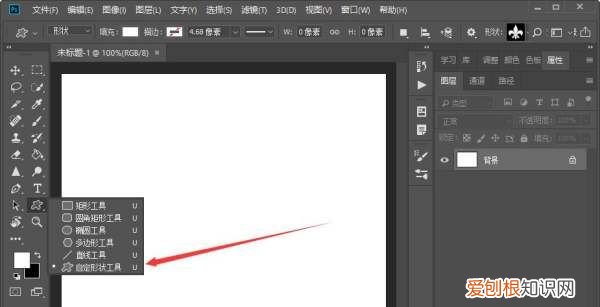
3、接下来在左边工具栏中选择红色箭头所指处的“自定义形状工具” 。
文章插图
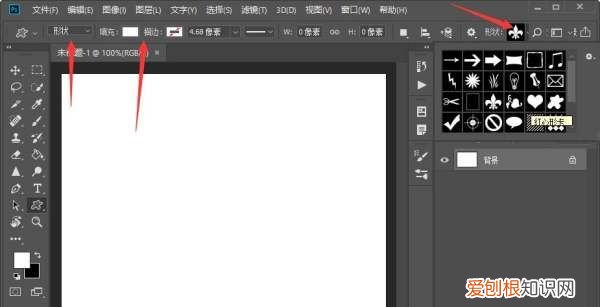
4、然后在上方工具栏中选择需要的形状 。
文章插图
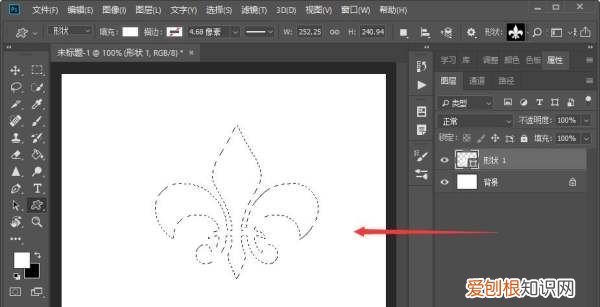
5、接下来使用鼠标左键在画布上画出合适大小的形状即可 。
文章插图
ps自定义形状工具怎么添加形状

文章插图
「Adobe国际认证」了解Adobe Photoshop如何添加自定义形状
在“工具”面板中,单击并按住“矩形”工具(或“工具”面板中显示的任何“形状”工具),然后选择“自定义形状”工具 。
在选项栏中,单击“形状选择器”右侧的向下箭头 。要查看Photoshop随附的所有自定义形状,请单击“形状”选择器右侧的齿轮图标,从菜单中选择“全部”,然后在出现的消息中单击“确定” 。然后单击“形状选择器”的右下角并将其拖出,以便可以看到所有形状 。
推荐阅读


- 刘晓庆坐牢时的照片 刘晓庆坐牢
- PS可以怎样隐藏参考线
- ai怎么剪切,ai 中怎么把画板外的部分剪切裁剪掉呢
- 移动手机号积分换话费 手机积分怎么兑换话费
- cdr字体可以怎样安装,coreldraw中怎么加入图片
- 关于仪表盘和导航时间的显示说明
- 五岳归来不看山下一句谚语 五岳归来不看山的下一句
- excel平均分怎么算,如何用excel计算平均分数
- 淘宝禁止恶意买家下单 防恶意点击软件