
一、本地打印
新买来的打印机 , 本地连接 , 第一件事先把打印机的电源接通 , 把打印机的数据连接线接到电脑USB接口上(常见的打印机连接线是一头是方头一头是USB接头 , 如图) 。
安装驱动程序--
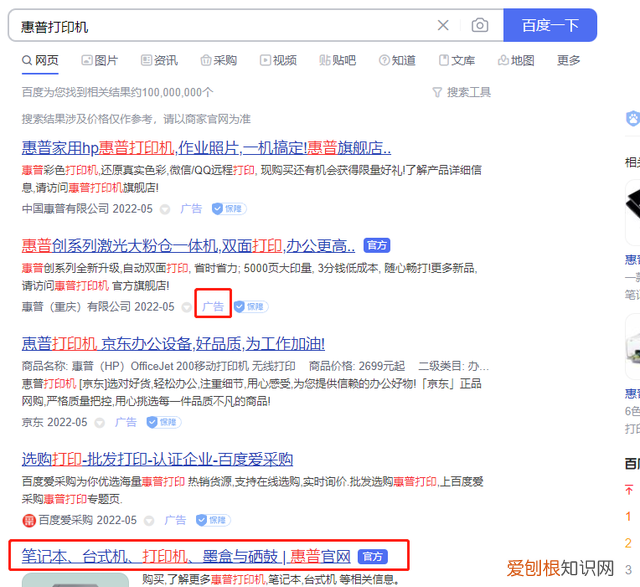
【共享本地连接的打印机有哪两个缺点】推荐去官方下载驱动程序 , 以惠普打印机为例 , 在百度搜索惠普官网
会找到技术支持、技术服务、支持等词条 , 在里边找到打印机下载驱动程序的位置 。
文章插图
对比下其中两个官方的区别 , 下边这个才是正确的
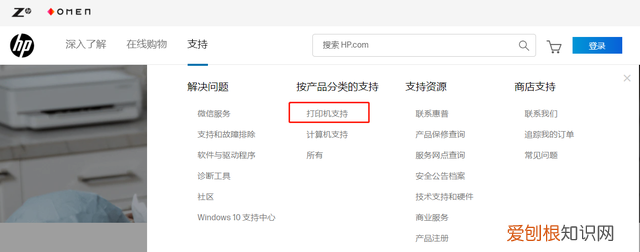
选择其中的打印机支持
文章插图
惠普的技术支持
文章插图
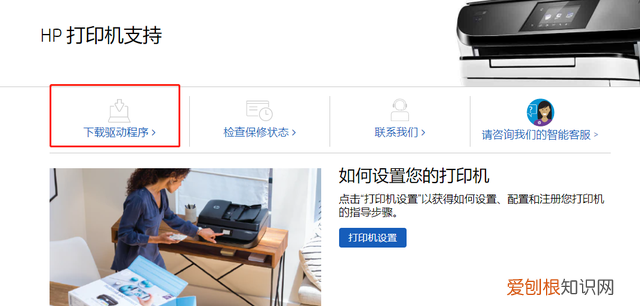
下载驱动程序
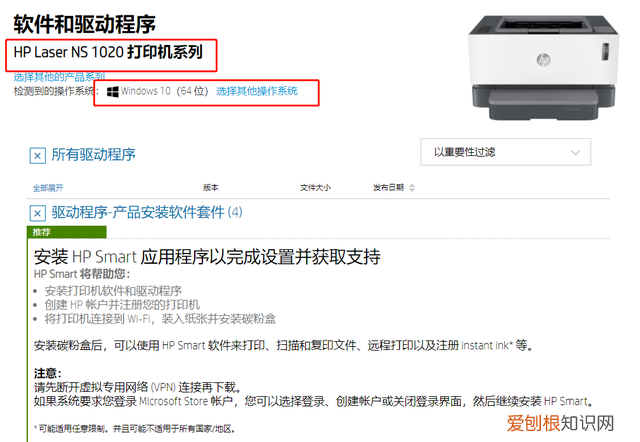
选择其中的下载驱动程序 , 后续就是根据说明书或者机器上边的型号和系统版本 , 选择自己的驱动程序下载并进行安装 。
文章插图
选择自己打印机型号 , 操作系统并进行下载安装
下载完成后安装的话 , 跟普通软件安装一样 , 一直点击下一步就可以了 , 然后就开始你的本地打印了 。如果还是打印不了的话就是线束连接的有问题 , 重新连接下打印机就可以了 。
二、共享打印设置
共享打印的设置的前提是你要先保证本地可以打印之后 , 再进行共享打印的设置 。
1.分享打印机
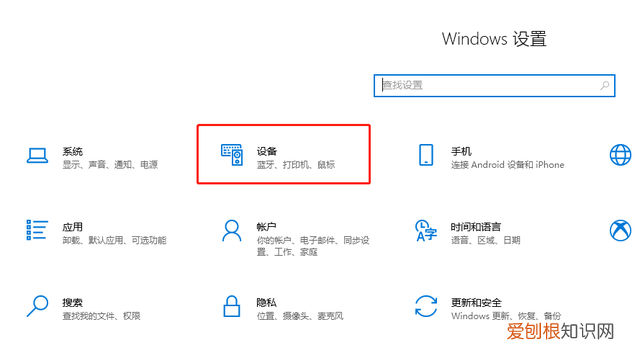
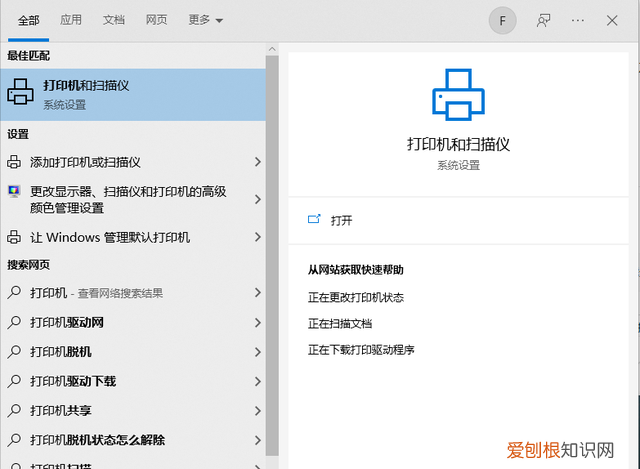
以Win10为例 , 找到左下角的Windows图标输入打印机或者点击设置:
文章插图
win10设置界面
文章插图
直接输入打印机
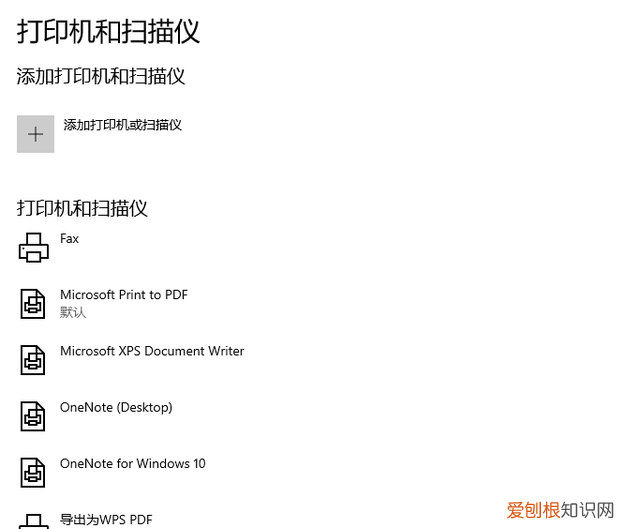
来到打印机界面:
文章插图
win10打印机界面
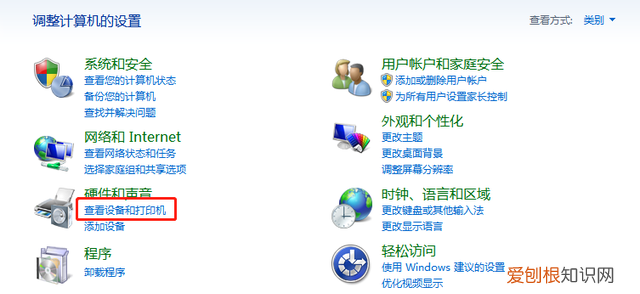
win7的话直接在控制面板找到硬件和声音下边的查看设备和打印机:
文章插图
win7控制面板
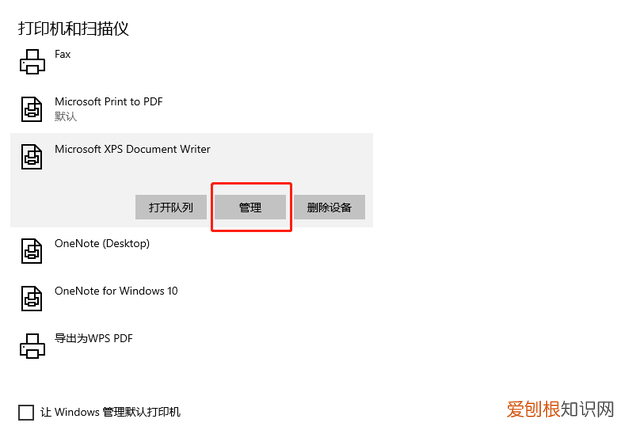
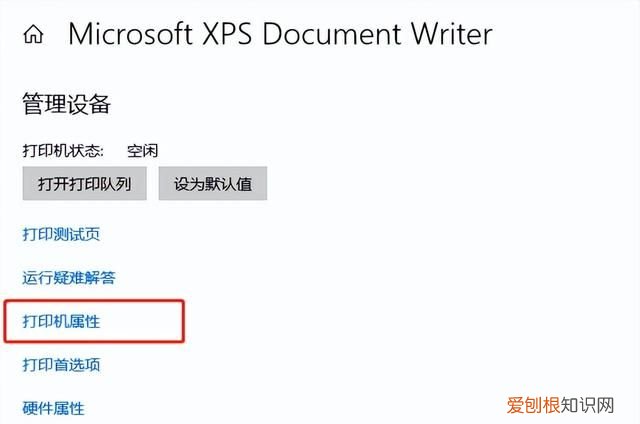
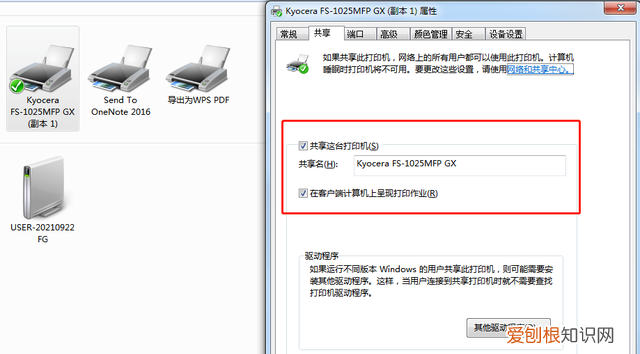
选择刚刚连接的那个本地打印机 , 找到打印机属性->共享 , 这里边win10跟win7不太一样:
文章插图
win10打印机属性1
文章插图
win10打印机属性2
文章插图
win7打印机属性
都按照上图设置分享打印机 , 其中的共享名称就是你的打印机品牌+型号 , 这个不需要更改 , 分享打印机就到这里 , 接下来是连接分享的打印机 。
2.连接共享打印
连接之前需要一个先决条件 , 你要连接的打印机需要在一个局域网里边 , 这里边给大家一个测试的方法:
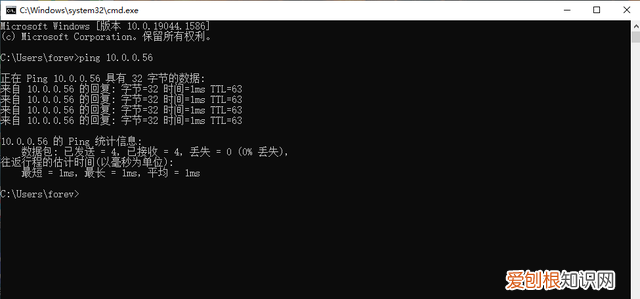
Ping方法 , 能ping通接下来才能实现共享打印机:
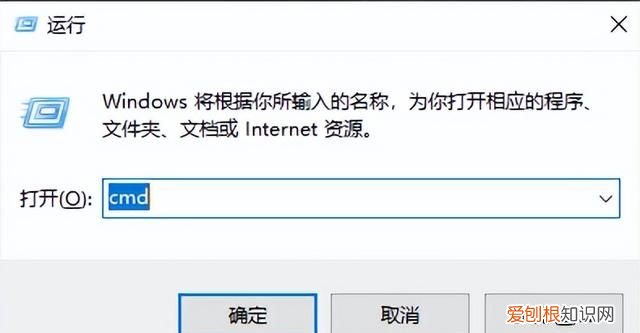
--打开cmd命令行 , Win+R打开命令行输入cmd:
文章插图
打开cmd命令行
--ping目标主机(有线连接打印机的主机)的IP地址
文章插图
推荐阅读


- angelababy奔跑吧图片 angelababy的图片
- PS磨砂效果可以怎样做,ps怎么做出磨砂的背景效果
- 发明的由来,是谁发明了手机手机的由来呢~~
- 新疆九套谁在说主持人王芳 王芳主持的节目
- 白底照片怎么改蓝底免费软件,白底照片需要怎么样才可以改蓝底
- 失乐园155分钟 失乐园电视剧
- 2023年笔记本会是什么水准,2020年amd最强笔记本电脑
- 刘雯metgala 中国超模刘雯
- ai怎么画圆,ai需要怎么样才可以画圆