
PR怎么裁剪视频大小
演示机型:戴尔灵越7000,适用系统:Windows10,软件版本:PremiereProCC2017 。
首先我们打开pr软件,选择左方的【新建项目】,输入项目名称,点击底部的【确定】,双击左下角的空白处,导入需要裁剪的视频素材,选择文件,点击【打开】 。
将视频素材拖动到时间轴中,选中视频素材图层,然后在右方的【效果】列表中搜索【裁剪控件】,并拖入到视频素材图层上,之后双击视频素材,点击左上角工作区的【三角标志】 。
选择【效果控件】,通过左右拖动左侧、右侧、顶部、底部后方的蓝色数值,进行视频的裁剪,之后保存文件即可 。
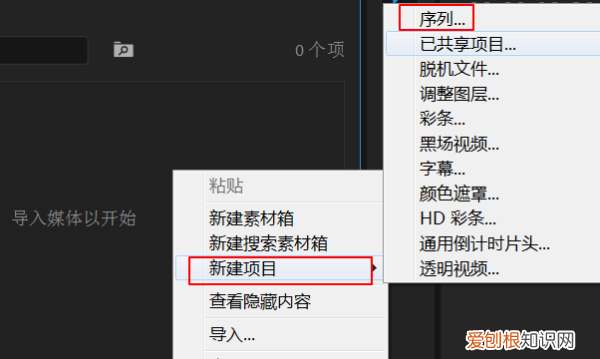
pr怎么设置手机竖屏尺寸1、首先,打开电脑上面的PR进入,在项目面板上面右键点击新建项目,创建序列 。
文章插图
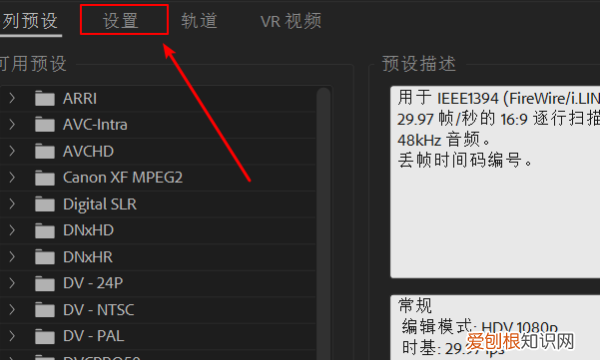
2、进入到序列创建面板,选择面板上面的设置 。
文章插图
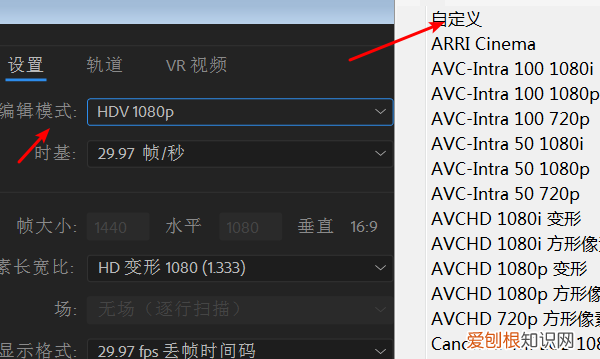
文章插图
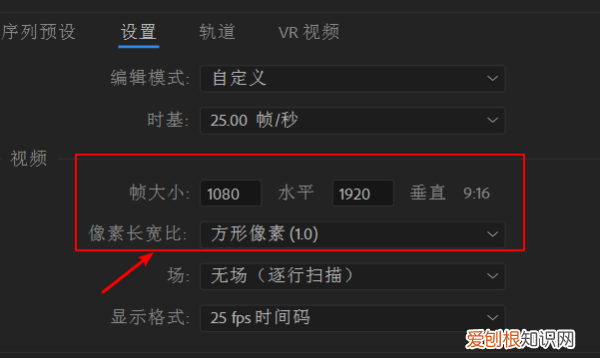
4、将下方的帧大小分别设置为1080(水平),1920(垂直),选择方向像素 。这样就是竖屏的模式了 。
文章插图
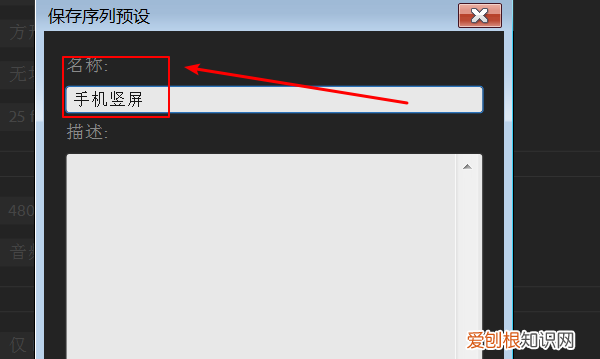
5、点击保存预设,并命名为一个名称(如手机竖屏),这样下次就可以直接调出来使用了 。
文章插图
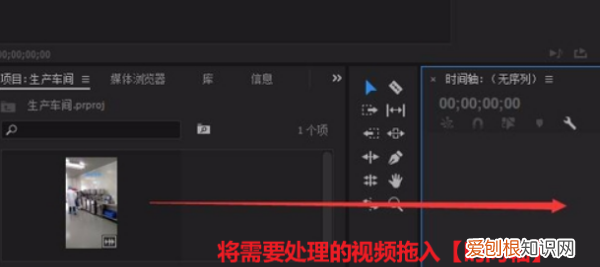
pr2021怎么裁剪视频画面大小1.首先打开电脑上的Pr,然后将需要裁剪视频画面大小的视频拖入软件的时间轴(也就是工作区) 。
文章插图
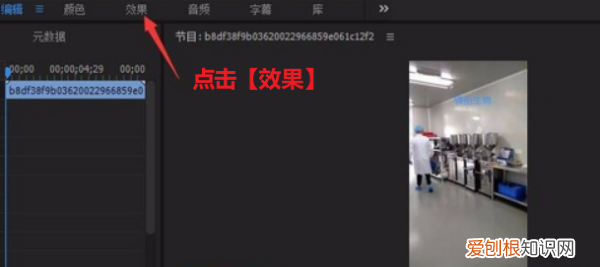
2.在视频的预览页面顶部选择【效果】这个选项,展开视频效果设置 。
文章插图
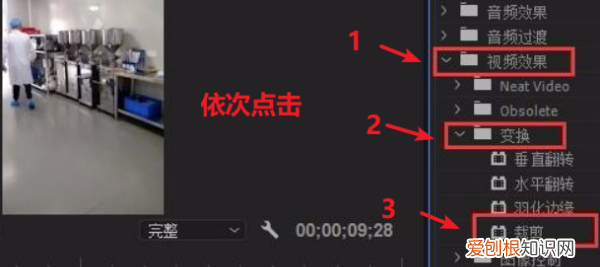
3.在右侧展开的效果功能选项中,依次点击【视频效果】->【变换】->【裁剪】启用pr的裁剪工具 。
文章插图
4.在左侧的调整面板根据个人需要设置视频画面需要裁剪的比例大小 。
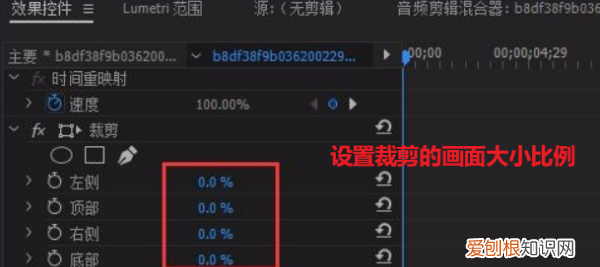
文章插图
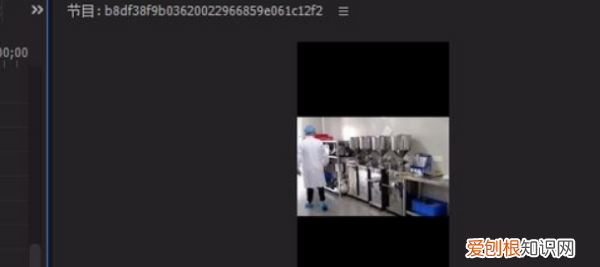
5.在裁剪过程中,预览画面会实时根据设置进行变化,耐心对左侧的裁剪效果面板效果进行设置,直到画面效果达到自己的需求即可导出裁剪后的视频 。
文章插图
pr怎么裁剪画面尺寸Premiere所有常用快捷如下:
Pr保存快捷键——【Ctrl+S】
Pr编组快捷键——【Ctrl+G】
Pr标记出点快捷键——【O】
Pr标记入快捷键——【I】
Pr标记素材快捷键——【Shift+/】
Pr标记素材入出点快捷键——【X】
Pr标记选择快捷键——【/】
Pr波纹删除快捷键——【Shift+Delete】
Pr播放临近区域快捷键——【Shift+K】
Pr播放-停止快捷键——【Space】
Pr步进快捷键——【Right】
Pr采集快捷键——【F5】
Pr查找快捷键——【Ctrl+F】
Pr从播放指示器播放到出点快捷键——【Ctrl+P】
Pr从媒体浏览器导入快捷键——【Ctrl+Alt+I】
Pr打开项目快捷键——【Ctrl+O】
Pr导出单帧快捷键——【Ctrl+Shift+E】
Pr导出媒体快捷键——【Ctrl+M】
Pr导入快捷键——【Ctrl+I】
Pr到上一个标记快捷键——【Ctrl+Shift+M】
Pr到下一个标记快捷键——【Shift+M】
Pr返回媒体浏览快捷键——【Shift+*】
推荐阅读


- 账号减少推荐还能热门吗,快手账号被永久减少推荐怎么办
- 钉钉群签到怎么设置模糊定位,钉钉模糊定位怎么开启或关闭呢
- 亚麻籽油和什么搭配比较好,亚麻籽油适合婴儿放辅食吃么
- 怎么打跑胡子,打跑胡子的必胜顺口溜什么?
- 家具的毛絮怎么清理,床底下全是毛絮怎么清理
- cad字体大小怎么样才能改,cad坐标字体怎么调整大小
- ps倒影效果怎么做,ps如何用来做倒影效果
- 笔记本电脑桌面图标不见该咋解决
- 抖音里喜欢的作品怎么删除,抖音里喜欢的作品该怎么样才可以删除