
ai钢笔工具如何用
本文章演示机型:戴尔-成就5890,适用系统:windows10家庭版,软件版本:Illustrator 2021;
新建一个空白文档,选择工具箱中的【钢笔工具】,单击确定线段的起点,然后按住Shift键,平移鼠标到终点位置单击,画出一条直接,按住Ctrl键点击画布空白位置,即可切断路径,或者确定曲线的起点后,单击并按住鼠标左键拖动,路径即可变成曲线,此时在锚点的两侧有两个手柄调节角度,要把下一个锚点变成直线,按住Alt键点击添加好的锚点,这样一侧的手柄就会消失,可将曲线变为直线,需要将两条开放式的路径连接起来时,直接用钢笔工具点击需要连接的两个锚点即可;
切换到【直接选择工具】,点击直线锚点会出来一个小圆点,按住圆点拖动,可将直线锚点变为曲线锚点,选中锚点后,拖动手柄可以改变曲线的斜率,按住Alt键拖动手柄,则可以改变曲线一侧的斜率,使用【添加锚点工具】在路径上单击,可以添加锚点,然后拖动锚点或改变锚点斜率即可;
本期文章就到这里,感谢阅读 。
ai钢笔工具怎么画圆滑的线快捷键ai钢笔工具圆滑的线画法如下:
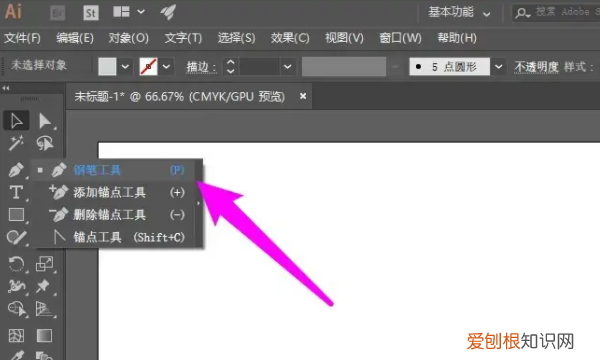
1、创建空白画布,点击左侧的钢笔工具 。
文章插图
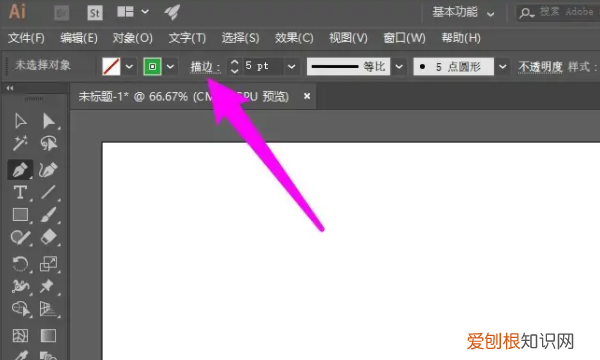
2、在属性栏不要填充色,选择描边色以及描边参数 。
文章插图
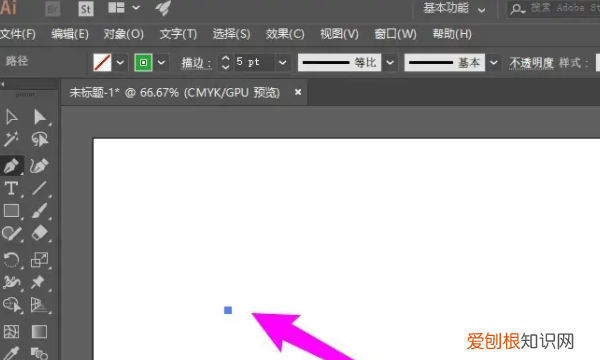
3、在空白画布上使用鼠标左键点击一下,创建一个锚点 。
文章插图
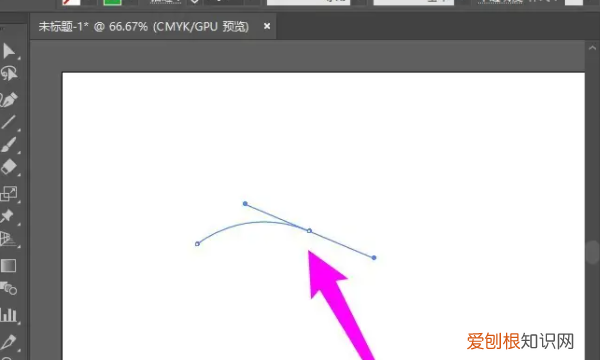
4、继续添加锚点,按照鼠标左键不松手,进行拖动,可以绘制曲线的弧度 。
文章插图
5、按照上述步骤继续添加锚点绘制曲线,在结尾处按照Ctrl键取消绘制,可以看到圆滑的线画出来了 。
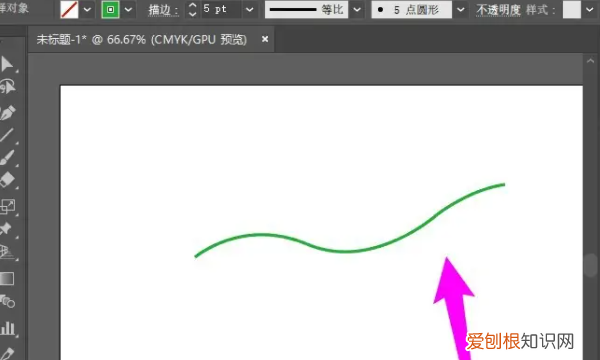
文章插图
(英语:Artificial Intelligence,缩写为AI)亦称智械、机器智能,指由人制造出来的机器所表现出来的智能 。通常人工智能是指通过普通计算机程序来呈现人类智能的技术 。该词也指出研究这样的智能系统是否能够实现,以及如何实现 。
人工智能于一般教材中的定义领域是“智能主体(intelligent agent)的研究与设计”,智能主体指一个可以观察周遭环境并作出行动以达致目标的系统 。约翰·麦卡锡于1955年的定义是“制造智能机器的科学与工程” 。
ai怎么使用钢笔工具抠图1、电脑打开AI,然后点击钢笔工具 。
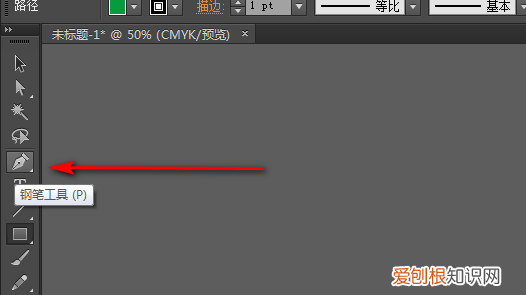
文章插图
2、点击钢笔工具后,把不要的部分框选起来,然后选中图形和路径 。
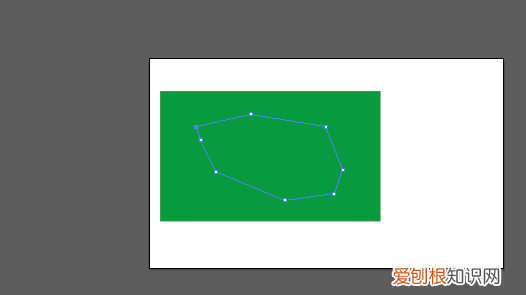
文章插图
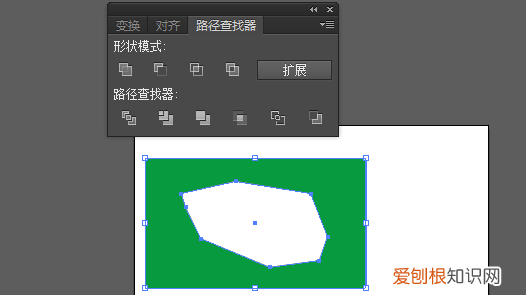
3、选中图形和路径后,按Shift+Ctrl+F9调出路径查找器,按住Alt键,然后点击减去顶层 。
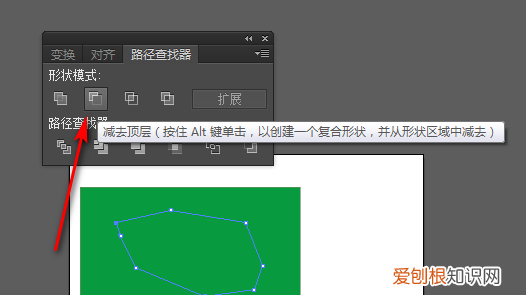
文章插图
4、点击减去顶层后,就可以把选中部分给删除了 。
文章插图
ai里的钢笔工具怎么用1、首先打开AI软件,选择钢笔工具:
2、接着在画布中点击鼠标左键,在另一处点击鼠标左键并按住拖动鼠标调整合适位置即可画出曲线:
3、另外也可以鼠标右键点击钢笔工具,选择锚点工具按住鼠标左键点击锚点:
4、然后动鼠标调整合适的位置也可以画出曲线 。以上就是AI用钢笔工具画曲线的方法介绍:
推荐阅读


- excel如何开根号,excel怎么样才能开根号
- 电脑微信分身该怎么样才可以设置
- 利用json快速建mysql数据表
- ai怎么样才能画圆,ai怎么画出0.毫米的圆形
- 冬天的风为什么叫朔风
- ai如何填色,ps怎么快速填充颜色
- ps怎么样才可以反选
- 怎样把iCloud储存空间购买取消
- 电脑上如何输入平方米m2,电脑平方米符号该怎么样才可以打m2