
PS该怎么样才可以合并图层
本文章演示机型:组装台式机,适用系统:Windows 10,软件版本:Photoshop 2020;
首先打开【PS】,选择【背景图层】,按住【Shift】点击【图层3】,选中所有图层,或者按【Ctrl】选择需要合并的图层,然后单击鼠标右键,在窗口中选择【合并图层】;
或者按快捷键【Ctrl+E】合并图层,还可以选择【背景图层】,按快捷键【Ctrl+Shift+E】合并所有图层,其次也可以关闭不需要合并图层前面的【眼睛】,然后单击鼠标右键,选择【合并可见图层】即可;
以上就是本期文章的全部内容,我们下期再见 。
ps中如何合并图层PS中如何合并图层呢?现在我们来看一下具体的步骤
1、将需要合并的相片全部汇入Photoshop,我们这边选取三张图做合成 。
2、选择其中一张相片之后,按“Ctrl+A”全选影像范围,再按“Ctrl+C”予以复制,然后按下“Ctrl+V”贴到另一张要合成的相片上,如此一来,即可新增照片于图层 。
3、选择“橡皮擦工具”,在左上方点选“笔刷”,设定“主要直径”,视相片的尺寸来选择适合的粗细,而在“硬度”部分,数值越接近0%,合成的效果会越柔和 。
4、使用橡皮擦来擦拭,效果如同重复曝光的多重合成相片就完成了!然后将剩下的那一张也合成上去吧!
5、合成完成之后,请同时按下“Ctrl+Shift+E”将图层合并,最后另存新档就大功告成_ 。
ps怎么指定一个图层合并图层的三种方法:
【ps中如何合并图层,PS该怎么样才可以合并图层】1、快捷键Ctrl+E向下合并,快捷键Ctrl+Shift+E向下合并所有图层 。
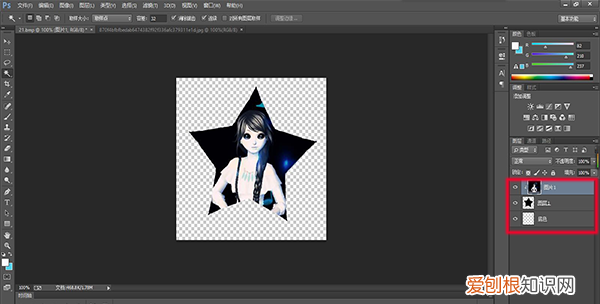
文章插图
2、按住Ctrl键选择任意多个图层,然后Ctrl+E就可以合并你选择的图层了 。
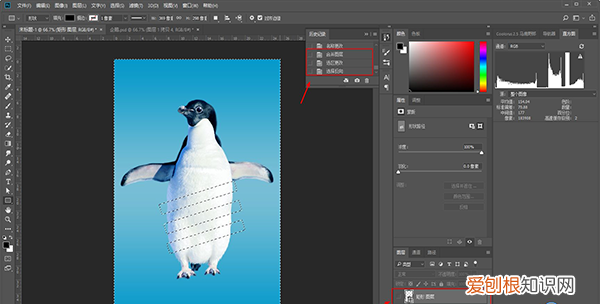
文章插图
3、Ctrl+Shift+Alt+E是盖印可见图层 。
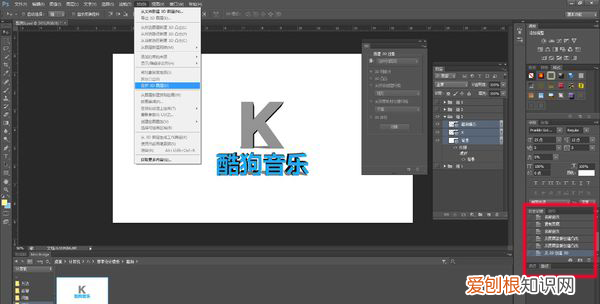
文章插图
扩展资料:
栅格化图层:
在包含矢量数据(如文字图层、形状图层、矢量蒙版或智能对象)和生成的数据(如填充图层)的图层上,您不能使用绘画工具或滤镜 。但是,您可以栅格化这些图层,将其内容转换为平面的光栅图像 。
选择要栅格化的图层,并选取“图层”>“栅格化”,然后从子菜单中选取一个选项:
文字:栅格化文字图层上的文字 。该操作不会栅格化图层上的任何其他矢量数据 。
形状:栅格化形状图层 。
填充内容:栅格化形状图层的填充,同时保留矢量蒙版 。
矢量蒙版:栅格化图层中的矢量蒙版,同时将其转换为图层蒙版 。
智能对象:将智能对象转换为栅格图层 。
视频:将当前视频帧栅格化为图像图层 。
3D(仅限Extended):将3D数据的当前视图栅格化成平面栅格图层 。
图层:栅格化选定图层上的所有矢量数据 。
所有图层:栅格化包含矢量数据和生成的数据的所有图层 。
参考资料:Adobe-Photoshopcc-管理图层和组
ps怎么将合并图层分解1.选中要合并的图层,然后“图层”菜单——合并图层 。(也可以选择图层菜单下的“向下合并”和“合并所有图层” 。向下合并就是把当前选中的图层和下面的层合并)
2.按住Ctrl键单击需要合并的图层,然后按CtrlE合并 。
ps怎么合并图层CRTL+E 打开要使用的PS演示文稿,按住Ctrl键在图层面板中添加要合并的图层,右键单击图层缩略图右侧的区域,在弹出菜单中选择合并图层,合并PS中选中的图层;不过注意,不是右击文字层,而是右击文字层打开的菜单是这样的,其中没有合并图层的选项,或者在上面的菜单栏中选择图层-合并可见图层来合并PS文件中的所有可见图层 。也可以用快捷键,Ctrl,Shift和[E]直接操作这一步,但是合并的图层不能编辑原图层 。如果要合并图层,保持原图层不变,可以使用快捷键Ctrl、Shift、ALT和[E],即在可见图层上盖章,这样会在原图层上盖章一个新图层;
推荐阅读


- ps怎么拉伸图片,ps怎么样才能拉伸局部不变形
- word文字怎么竖排居中,word文档该怎样竖向排版
- 美图秀秀应该要怎么样才能抠图
- ps如何调出历史记录面板,ps历史记录要怎样才可以调出来
- iqooneo5官方标配送什么
- 燃气热水器烟管怎么密封
- 2019流行语作文 2013流行语
- ai怎样上色,ai剪贴路径实时上色
- 华硕灵耀x逍遥13.3寸笔记本评测