
ps中要咋压缩图片大小20k
本文章演示机型:戴尔-成就3690,适用系统:windows10,软件版本:Photoshop 2021;
打开一张要修改的图片,进入到ps界面后,首先点击上方的【图像】选项,在下拉菜单中,选择【图像大小】选项,快捷键为【Alt+Ctrl+I】,可以看到此图片的大小为,点击右上角的【叉】关闭图像大小的小窗口,然后选择左上角的【文件】选项;
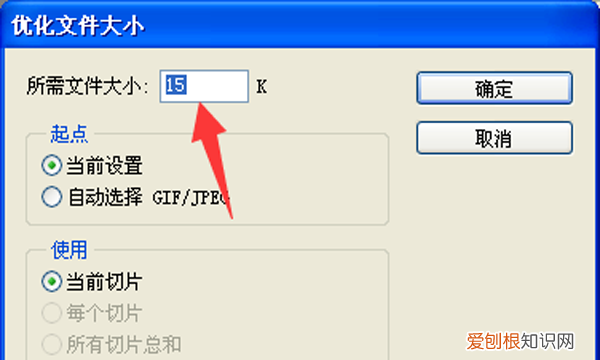
在下方出现的选项框中点击【导出】,选中右侧菜单栏中的【存储为Web所用格式】,在弹出的小窗口中,点击预设右侧的【优化菜单】图标,在弹出的小窗口中选择【优化文件大小】,在优化文件大小下方所需文件大小输入为【20k】,点击小窗口右上角的【确定】,接着选择下方的【存储】,选择将图片存储的位置,点击右侧的【保存】即可;
本期文章就到这里,感谢阅读 。
如何让照片内存小于1mb1、用PS打开照片,选择新建,输入小于20K的像素;
2、打开需要处理的图片;
3、修改所要处理的图片尺寸,点击“图象”,修改“图象大小”里面的数据;
4、保存图片选中新建文件,点击“文件”,在下拉菜单中有“存储为web所用格式”;
5、修改参数,改变文件的大小,点击存储即可保存成功 。
ps如何将照片调整为二寸1、打开Photoshop,然后新建一个2寸照片大小的画布 。
2、新建2寸照片大小画布后,直接把照片拖进来,然后调整大小位置 。
3、调整好位置大小后,按导出Web所用格式快捷键Ctrl+Shift+Alt+S,进入存储为web所用格式页面 。
4、进入存储为web所用格式页面后,把图片格式设置为JPEG,然后点击优化菜单中的优化文件大小 。
5、计入优化文件大小后,直接输入下于20K的尺寸,然后点击确定 。
6、设置好图片大小后,点击底部从存储就可以了 。
ps调节照片分辨率,尺寸不变1、将PS软件打开,然后在ps里面将需要修改大小的图片打开 。
2、打开了图片,然后点击文件,选择储存为web用格式这个选项 。
3、然后图片的格式修改为JPEG格式,JPEG格式文件所占的内存是相对较小的 。
4、设置了文件格式之后,修改品质的数字为5左右即可,这样就可以将照片大小改成20K以下 。
ps怎么调节图片像素和文件大小关于PS里面调整图片大小并且文件输出要小的具体操作步骤如下:
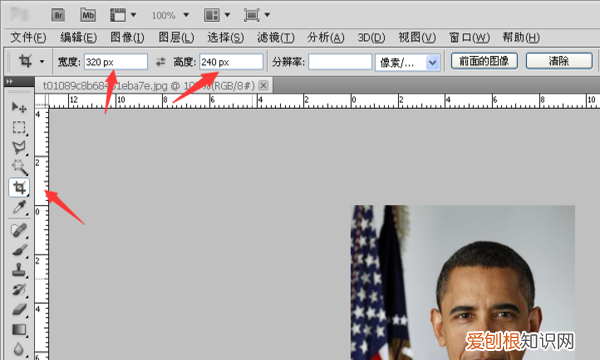
1、在PS中打开一张照片,点击裁剪工具,并将其宽度和高度分别改成320px和240px 。
文章插图
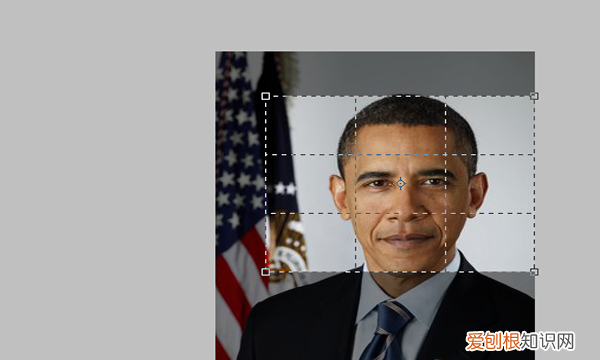
2、根据具体的需求将裁剪框调整到所需的位置 。
文章插图
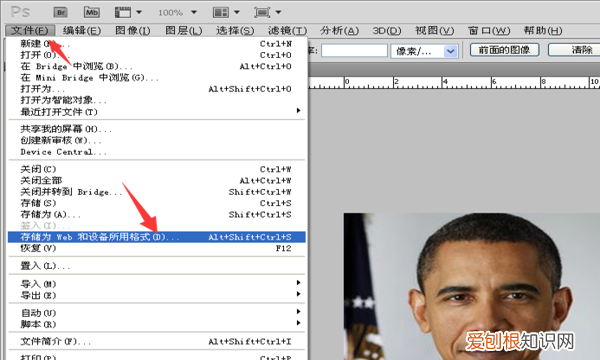
3、图片裁剪完成后,点击PS上方菜单栏中的文件,找到储存为Web和设备所用格式 。
文章插图
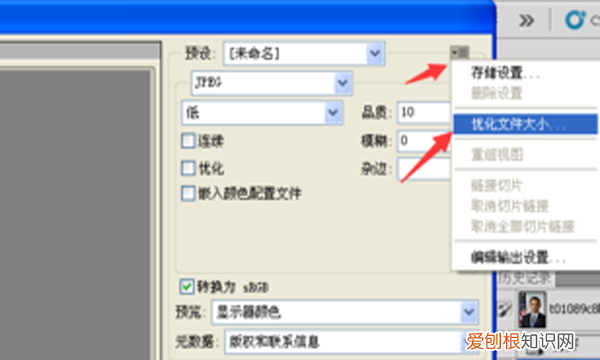
4、点击储存为Web和设备所用格式选项,在弹出框中点击右上角小三角,选择优化文件大小 。
文章插图
5、将所需图像大小后面的数值改为20K以下即可,然后点击确定,储存,完成即可 。
文章插图
【ps中要咋压缩大小20k,如何让照片内存小于1mb】以上就是关于ps中要咋压缩大小20k,如何让照片内存小于1mb的全部内容,以及ps中要咋压缩图片大小20k的相关内容,希望能够帮到您 。
推荐阅读


- QQ聊天界面多窗口化怎么设置,手机qq如何设置空间问题答案
- 钉钉直播怎么连麦
- 高中常见物质的俗名,高中政治物质与意识知识点
- 灯牌名字好听的,粉丝灯牌名字后面数字怎么加
- 抖音复制链接怎么提取视频,抖音上可以如何右下角复制链接
- 如何在ps里做出浮雕效果,ps怎么设置文字浮雕效果
- 抖音怎么发链接赚佣金,抖音右下角复制链接怎么操作
- ps里该如何压缩大小20k,用ps如何压缩图片在30kb以下
- 微博怎样进行发表,怎么用手机发微博文章