
电脑微信分身如何进行设置
本文章演示机型:联想小新air14 , 适用系统:Windows10 , 软件版本:微信 3.2.1;
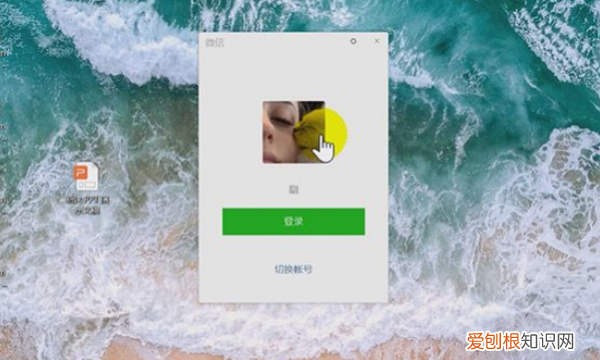
第一种方法 , 将鼠标光标移至微信桌面快捷方式上 , 双击鼠标的同时 , 双击按下键盘上的【Enter】键 , 将鼠标移至下方的微信图标 , 即可看到有微信分身;
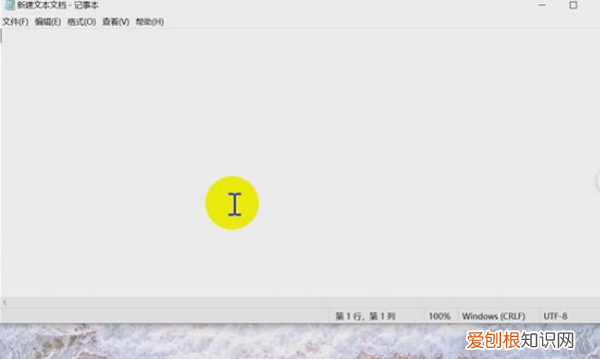
第二种方法 , 鼠标右键 , 新建一个文本文档 , 打开文本文档 , 输入Start空格 , 鼠标右键微信 , 选择【属性】 , 复制微信的目标位置 , 粘贴到文档中 , 调整双引号在冒号后面和括号后面 , 复制代码 , 点击【文件】 , 选择【另存为】 , 把保存类型改为【所有文件】 , 文档的后缀改为bat , 点击【保存】 , 双击鼠标左键【新建文本文档】 , 将鼠标移至下方的微信图标 , 即可看到微信分身 。
微信分身怎么弄第二个微信首先打开电脑 , 在电脑桌面上找到微信的软件t图标 , 双击打开其软件 , 接着使用手机微信确认允许在电脑进行登录 , 然后打开浏览器 , 在搜索栏输入微信网页版进行搜索 , 打开网页后再登录另外的微信账号即可 。
微信分身步骤如下:(演示使用小米6X手机 , 其他品牌手机操作大致相同)
1丶首先请打开手机自带的设置功能 。
2丶这之后请你让屏幕下滑 , 找到箭头指向的应用双开按钮并点击 。
3丶最后找到微信并点击右侧的开关将微信分身打开即可 。
电脑怎么双开两个微信快捷键电脑双开两个微信的方法有两种:
1、将鼠标光标移至微信桌面快捷方式上 , 双击鼠标的同时 , 双击按下键盘上的【Enter】键 , 将鼠标移至下方的微信图标 , 即可看到有微信分身 。
文章插图
2、鼠标右键 , 新建一个文本文档 , 打开文本文档 , 输入Start空格 , 鼠标右键微信 , 选择【属性】 , 复制微信的目标位置 , 粘贴到文档中 , 调整双引号在冒号后面和括号后面 , 复制代码 。
点击【文件】 , 选择【另存为】 , 把保存类型改为【所有文件】 , 文档的后缀改为bat , 点击【保存】 , 双击鼠标左键【新建文本文档】 , 将鼠标移至下方的微信图标 , 即可看到微信分身 。
文章插图
微信
微信是腾讯公司于2011年1月21日推出的一个为智能终端提供即时通讯服务的免费应用程序 , 由张小龙所带领的腾讯广州研发中心产品团队打造 。
微信支持跨通信运营商、跨操作系统平台通过网络快速发送免费语音短信、视频、图片和文字 , 同时 , 也可以使用通过共享流媒体内容的资料和基于位置的社交插件”摇一摇“、”朋友圈“、”公众平台“、“语音记事本”等服务插件 。
电脑上微信多开怎么弄电脑上微信双开操作方法如下:
电脑:LenovoG460
系统:Windows11
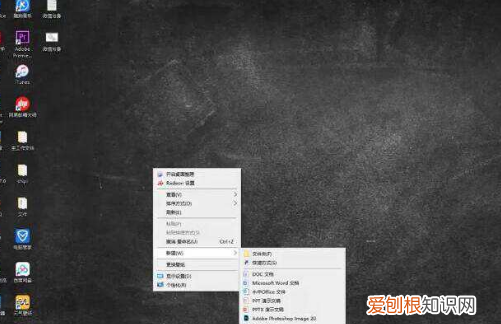
1、首先在空白处点击鼠标右键 。新建一个文本文档 , 命名为微信分身 。
文章插图
2、打开文本文档 , 输入Start空格 , 选择桌面的微信 , 点击鼠标右键 , 选择属性 。
推荐阅读


- ai如何填充背景颜色,ai怎么填充背景颜色快捷键
- 考营养师有前途吗? 营养师就业
- 怎样把Excel的只读模式取消
- 酷狗HD怎么加好友,酷狗音乐可以如何添加好友
- 网易云音乐可以买单曲吗,网易云上可以如何购买单曲
- 如何才能穿出小资情调? 小资是什么意思
- 怎样用ai锁定图层,ai怎么锁定图层快捷键
- 康乃馨怎么养最好? 康乃馨的养殖方法
- 电脑怎么正确关机,电脑怎么关机按哪个键