
小米8自带预装软件怎么卸载
如何卸载小米预装软件?可以利用小米手机自带功能卸载小米预装软件 。
在小米桌面上点击【系统工具】,可以看见里面的【应用商店】 。
按住桌面的图标,可以发现手机自带的【小米生活】是不可以直接卸载的 。
进入【系统工具】中的【应用商店】
在界面中单击【我的】选项卡
点击【我的应用】
找到我们需要卸载的程序【小米生活】按住它可以选中,点击【删除】 。
【小米8自带预装软件怎么卸载,我想卸载小米自带的软件怎么做回来】选择【删除选中应用】
这样就可以成功删除小米自带软件了 。
我想卸载小米自带的软件怎么做回来以小米手机为例:
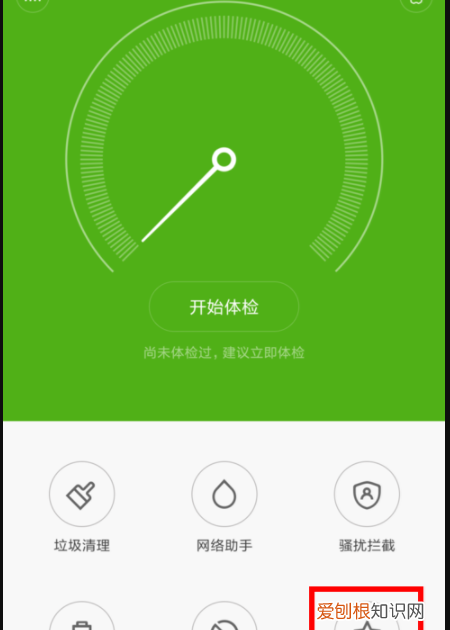
1、首先需要打开手机,找到安全中心,点击授权管理 。
文章插图
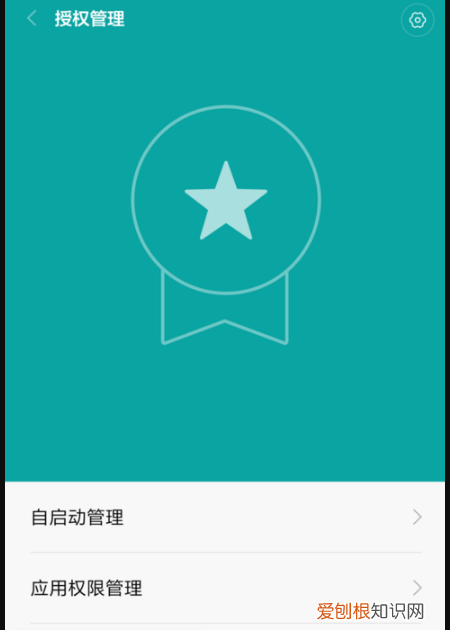
2、在授权管理页面找到ROOT权限管理 。
文章插图
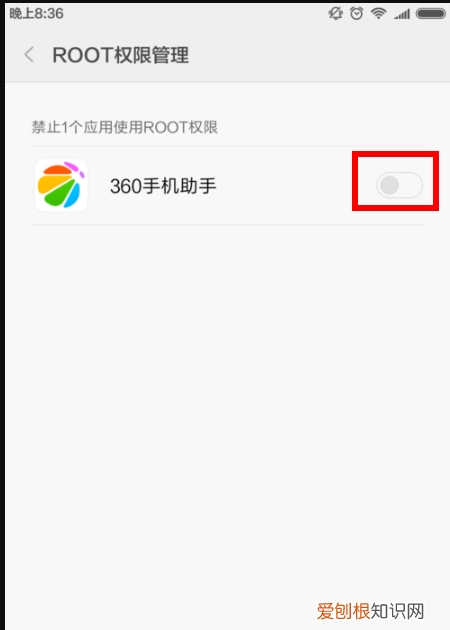
3、点击进入之后,找到360手机助手,点击此选择 。
文章插图
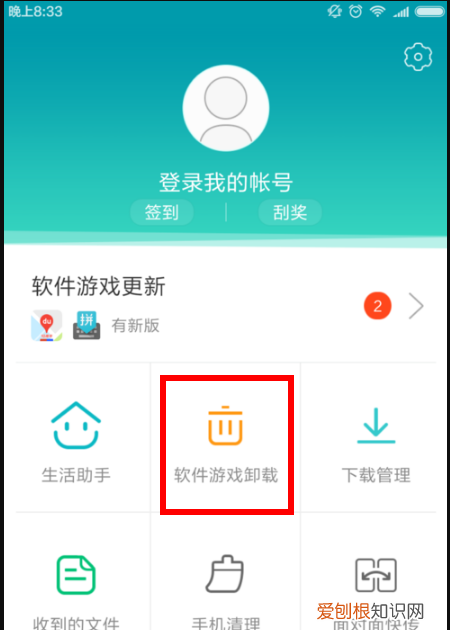
4、找到360手机助手管理页面,点击中间的软件游戏卸载 。
文章插图
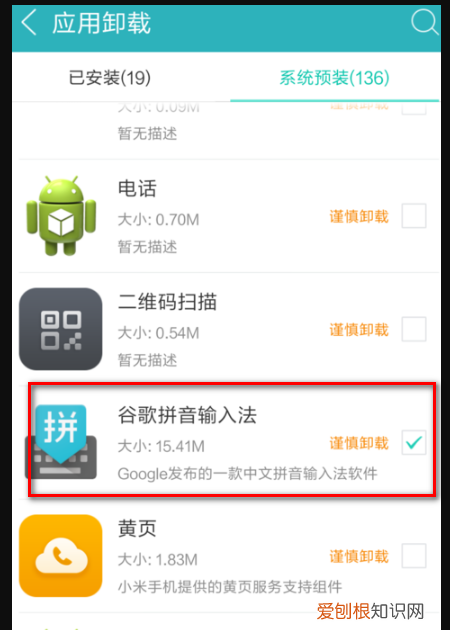
5、点击打开后就可以看到系统安装的软件,找到想要卸载的软件后,在后面勾上 。点击立即卸载就可以了
文章插图
小米手机卸载预装软件卸载手机系统自带应用的步骤:
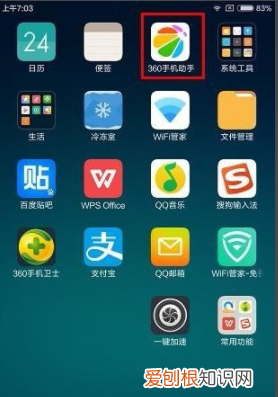
1、首先我们打开手机的“360手机助手”如果你的手机没有,可以下载 。
文章插图
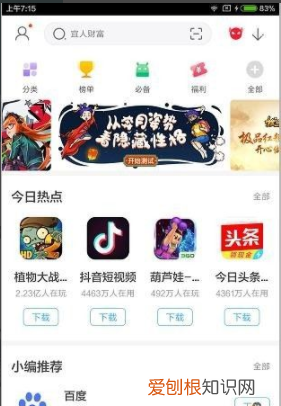
2、打开右下角的”管理“ 。
文章插图
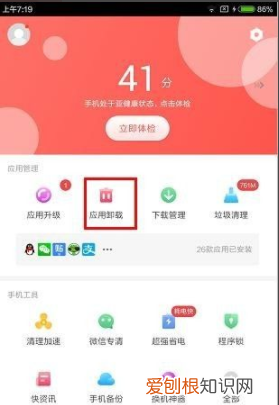
3、点击”应用卸载“ 。
文章插图
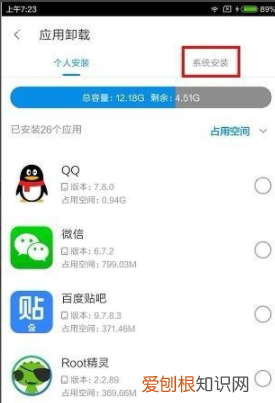
4、点击右面的”系统安装“ 。
文章插图
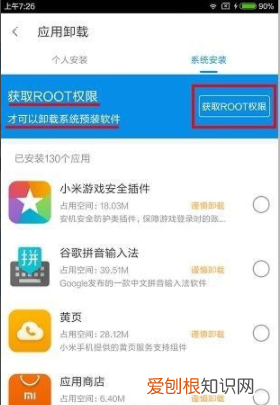
5、这里会提示您要获取Root权限才能卸载系统应用程序,点击”获取Root权限“ 。
文章插图
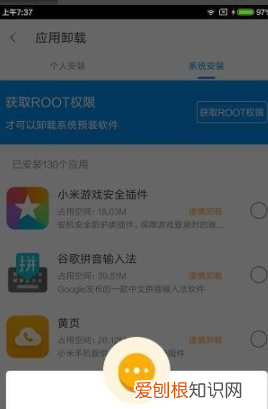
6、点击右下角的”启用“ 。
文章插图
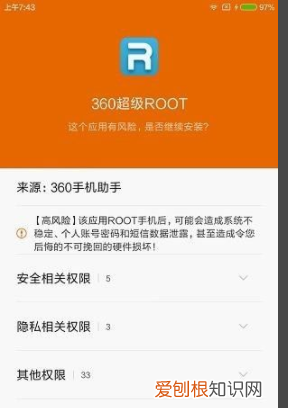
7、系统会自动为您下载Root,然后点击右下角的”安装“ 。
文章插图
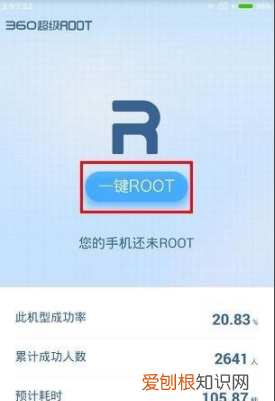
8、点击”一键Root" 。
文章插图
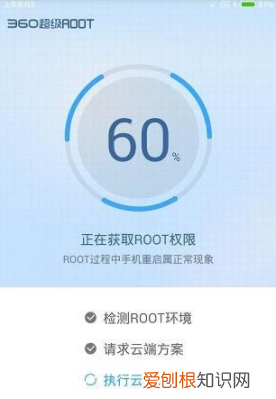
9、接下来您就等待获取Root权限了,成功获取Root权限后,您就可以卸载系统安装的应用程序了 。
文章插图
小米手机中自带软件哪些是可以删除的软件小米手机稳定版是不能卸载手机自带软件的 。
第一,如果是其他版本,可以有以下方法:
1,打开手机设置,点击最后的管理,然后找到要卸载的软件,点击卸载或者停止运行就可以了 。
2,或者打开应用商场,点击“我的”,找到要卸载的软件,点击卸载就可以了 。
第二,如果是稳定版,则需要刷成开发版 。
1,到小米官网下载手机版的最新开发版,然后把它放在系统内存的download文件夹,打开手机设置,软件更新,点击右上角的自定义更新,然后找到download文件夹,点击它,点击后会重启,然后便全自动刷机,大约10多分钟就刷机成功了 。
推荐阅读


- 马卡龙怎么做 马卡龙做法分享
- 明星减肥法大盘点 明星瘦身方法
- 显示器亮度太暗怎么调整? 调整屏幕亮度
- 大便总是不成形是怎么回事? 大便不成形的原因
- 人临终的时候有什么表现? 人死前的征兆
- 纠结的例句有哪些 纠结什么意思
- 丁克的人幸福吗 什么叫丁克
- 女大学生如何做创业 女大学生创业
- 权重是什么? 什么叫权重