
PS滚轮缩放需要怎样才可以设置
本文章演示机型:戴尔-成就5890,适用系统:windows10家庭版,软件版本:Photoshop 2021;
打开PS软件,在上方的菜单栏中选择【编辑】,找到最底部的【首选项】,然后在右侧打开的菜单中点击【工具】,进入到PS的【首选项】设置界面,勾选右侧选项中的【用滚轮缩放】,然后点击右上角的【确定】;
【PS滚轮缩放需要怎样才可以设置】返回到PS的编辑界面,就可以通过鼠标滚轮控制画布的放大缩小了,如果需要取消ps的滚轮缩放,则按照上述步骤,取消【用滚轮缩放】的勾选即可;
本期文章就到这里,感谢阅读 。
ps如何让鼠标中轴滚轮放大缩小Ps中如何使用中键滚轮缩放
以前使用的都是快捷键临时激活滚轮缩放,现在发现直接使用滚轮缩放更加方便,PS如何设置滚轮中键缩放,还有如果不设置中键滚轮缩放,有没有快捷键可以临时激活滚轮缩放呢?下面一起来跟我来看一下!
第一种通过首选项设置滚轮缩放
2、在用滚轮缩放前面打上勾
3、这样鼠标滚轮就能缩放了,如果要快速缩放按住Shift可以加大缩放比例
第二种用快捷键缩放
1、首先是缩放快捷键,按住Alt键 + 鼠标滚轮,就是临时缩放功能
2、如果要快速缩放按住Alt + Shift + 鼠标滚轮就是快速缩放
注意事项:这两种方法都很方便,看个人习惯使用! ;
ps滚轮缩放怎么设置快捷键ps滚轮缩放的设置方法:
品牌型号:华硕
系统版本:UX30K723A
软件版本:ps2020cc版本
1,打开ps软件 。
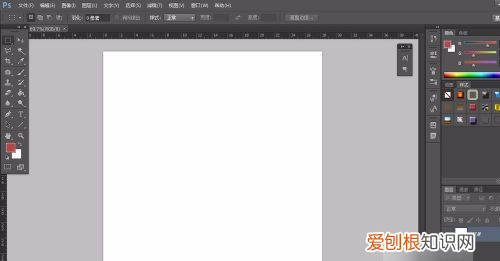
文章插图
2、选择编辑菜单,选择首选项;若首选项没有显示出现,上面有一个倒三角,只需要拖动展开倒三角,就可以看到首选项 。
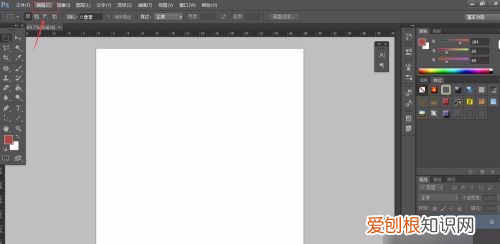
文章插图
3、点开首选项之后,选择常规,也可以使用快捷键ctrl+k 。
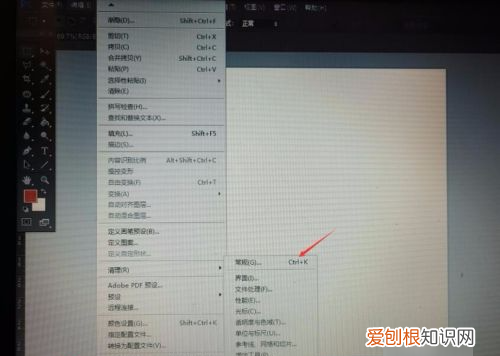
文章插图
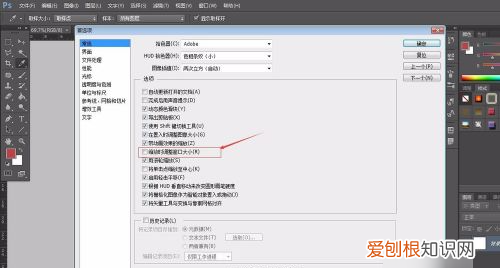
4、选择之后,会出现一个界面,勾选用滚轮播放就可以了;勾选之后,放大缩小图片就可以直接用鼠标滑动 。
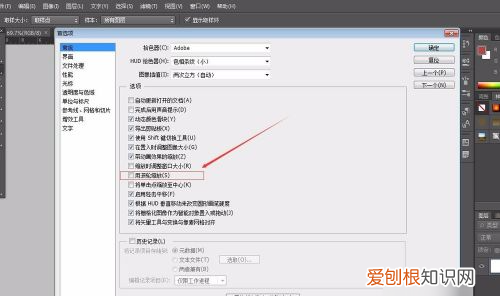
文章插图
5、也可根据自己的情况选择是否勾选“缩放时调整窗口大小”;我个人是经常使用是没有勾选的,可根据自己的情况设置 。
文章插图
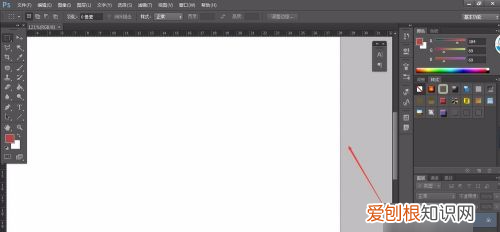
6、设置好之后,不要忘记点确定哦,全部设置好,在调整图像大小就可以直接使用鼠标滚轮缩小放大啦;特别是在抠图中,非常需要设置这个 。
文章插图
ps怎么用滚轮放大缩小图片ps用滚轮放大缩小图片的方法如下:
工具:联想笔记本电脑e460、Windows10系统、Adobe Photoshop 2022 23.x 。
2、在“编辑”选项卡中点击“首选项”按钮并在子选项中点击“常规”,可以看到快捷键是“Ctrl+K”,后续可以直接使用快捷键操作 。
3、进入“首选项”窗口后欧,在“常规”栏,找到并点击勾选“用滚轮缩放”并点击确定就可以了,有的小伙伴的PS版本可能需要在“首选项”的子选项中点击“工具”按钮,然后点击勾选“用滚轮缩放”并进行确定就可以了 。
5、向上滑动鼠标滚轮可以放大图片 。
6、我们也可以在“视图”选项卡下点击“放大”,“缩小”,“按屏幕大小缩放”,“100%”,“200%”等按钮进行缩放操作 。
ps如何通过滚动鼠标滚轮来控制画布视图的大小有小伙伴问我ps如何通过滚动鼠标滚轮来控制画布视图的大小?下面溜溜我就给大家介绍一下如何通过滚动鼠标滚轮来控制画布视图的大小 。
推荐阅读


- ios恢复微信删除的聊天记录 ios恢复微信删除的聊天记录
- 安卓手机丢失如何定位找回来 安卓手机关机怎么查定位
- PS毛玻璃效果怎样做,ai玻璃质感效果怎么做
- 能定位别人的手机位置软件 哪里有免费定位他人手机
- 打电话不接怎么定位他的位置免费 打电话不接怎么定位他的位置
- 中国人的元旦,到底是哪一天? 元旦节是几月几日
- 它们的背后,是人们怎样的情感 中国四大神话故事是什么
- 怎么样溜冰呢 滑冰技巧是什么
- 初中生怎么赚钱 如何月薪过万