
word文档中的空格咋显示
本文章演示机型:戴尔-成就3690,适用系统:Windows 10,软件版本:Word 2021;
打开电脑中的一个【word文档】,点击任务栏左上角的【文件】选项,在弹出的新界面中,点击左侧工具栏中的【选项】功能;
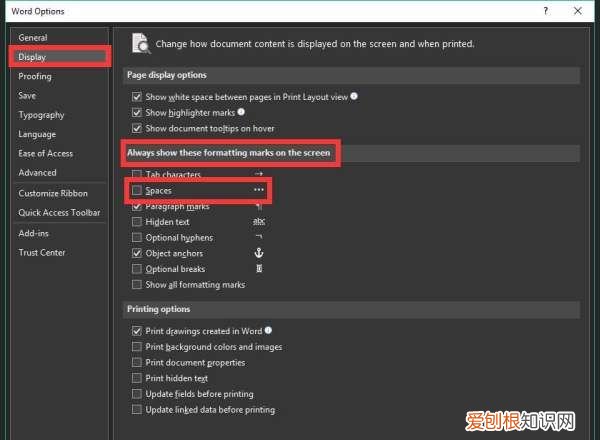
在弹出的word选项小窗口中,点击左边第二个【显示】选项,在【空格】前的方框中进行勾选,最后点击右下角的【确定】即可;
此时在文章中的空格就会有小圆点显示,本期文章就到这里,感谢阅读 。
Word如何显示空格本视频演示机型:戴尔-成就3690,适用系统:Windows 10,软件版本:Word 2021;
打开电脑中的一个【word文档】,点击任务栏左上角的【文件】选项,在弹出的新界面中,点击左侧工具栏中的【选项】功能;
在弹出的word选项小窗口中,点击左边第二个【显示】选项,在【空格】前的方框中进行勾选,最后点击右下角的【确定】即可;
此时在文章中的空格就会有小圆点显示,本期视频就到这里,感谢观看 。
如何将空格在word中显示出来

文章插图
将空格在word中显示出来的方法:

文章插图
怎样让word空白处打字显示空格符号呢在Office设置显示选项下可以设置显示空格符号 。
详细设置步骤如下(以Office 365 Word为例):
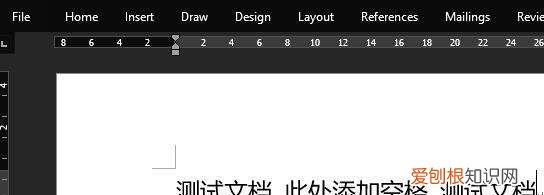
(1) 用Word打开需要显示空格符号的Word文档;
文章插图
(2) 点击文件, 回到文档信息界面, 点击最后一项的选项设置:

文章插图
(3) 出现Word设置界面, 点击显示选项卡, 在总是在文档中显示标识如下符号区域中, 勾选空格一项, 点击确定后返回文档界面:
文章插图
(4) 此时文档已经显示空格符号,显示为如图标识:

文章插图
参考资料:
如何显示隐藏的word文件1. 点击【文件】菜单中的【选项】,弹出【Word选项】对话框;(如下图)
2.在左侧选择【显示】选项,然后在右侧找到【始终在屏幕上显示这些格式标记】选项;
3.“取消勾选”或“勾选”【空格】前面的“对号”即可 。
word文档空格怎么显示小点文档中为什么空格会显示小点
1.
打开word文档,输入空格会显示一个圆点,可能是因为开启了“显示/隐藏编辑标记” 。
2.
如果点击关闭“显示/隐藏编辑标记”后输入空格还是有圆点,请点击“文件” 。
3.
进入到开始界面,点击“选项”打开word文档选项面板 。
4.
在word选项面板中,点击“显示”取消勾选“空格”点击确定保存设置
【Word如何显示空格,word文档中的空格咋显示】以上就是关于Word如何显示空格,word文档中的空格咋显示的全部内容,以及word文档中的空格咋显示的相关内容,希望能够帮到您 。
推荐阅读


- 闲鱼账号如何注销,闲鱼应该怎么样注销账号
- 冬天花生油凝固正常吗,冬天不会凝固的花生油是真是
- 电脑老是弹出应用程序错误怎么办spooler
- 壁挂炉fd是什么意思
- word应该怎么样修改页码
- 绿谷出久情侣是谁
- 模拟城市为什么闪退,模拟城市闪退打不开是什么原因?
- 羽绒服染上颜色拿什么洗得掉
- 添加淘宝好友在哪里找,应该怎么加手机淘宝好友