
wps页眉横线怎么设置
在使用wps编辑文档时,想要给文档的页眉添加横线,那么wps页眉横线怎么设置,如何添加页眉横线,为此本篇介绍以下方法,将有效解决此问题 。
电脑双击打开【WPS】软件 。
进入页面,打开文档,双击上面的页眉 。
在页眉,输入文字,比如:百度经验 。
点击左上角的【页眉横线】 。
选择页眉横线的样式,点击一条直线 。
完成后,wps页眉横线已经设置了 。
wps怎么设置页眉横线宽度wps页眉中添加横线的方法
打开一篇WPS文稿,点击插入菜单 。
插入菜单中点击页眉和页脚 。
这时候可以输入设置的页眉内容 。
点击上方的页眉横线 。
弹出的界面上自己点击选择一个页眉横线的样式 。
现在就可以看到页眉加入横线后的效果了 。
wps页眉横线如何设置从指定页开始本视频演示机型:组装台式机,适用系统:Windows 10,软件版本:WPS 2019;
首先打开【WPS】,点击上方工具栏中的【插入】,选择【页眉页脚】,在页眉中输入文字,然后点击工具栏中的【开始】;
点击【边框】右边的倒三角,接着选择【边框和底纹】,设置【下划线】的【颜色】、【宽度】,在【预览】中选择【下划线】,应用于设为【段落】,最后点击【确定】即可;
以上就是本期视频的全部内容,我们下期再见 。
帮助网络信息犯罪活动罪会判多久工具/材料:Microsoft Office Word2016版 。
1、首先选中WORD文档,双击打开 。

文章插图
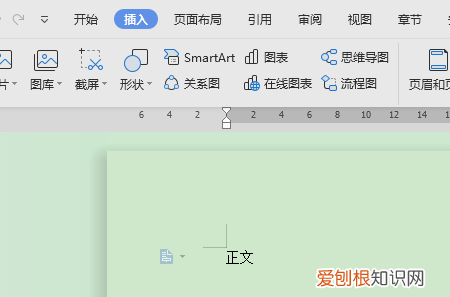
2、其次在该界面中,上方工具栏里选择“插入”选项 。
文章插图
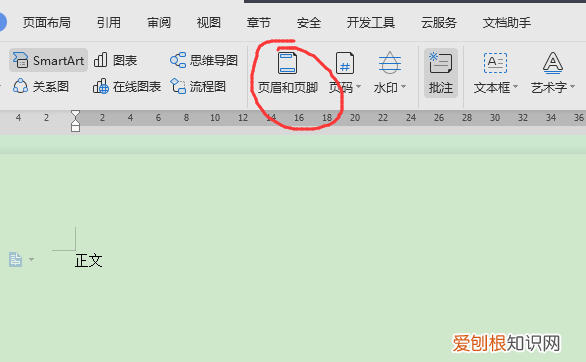
3、接着在该界面中,点击上方工具栏里右侧的“页眉和页脚”按钮 。
文章插图
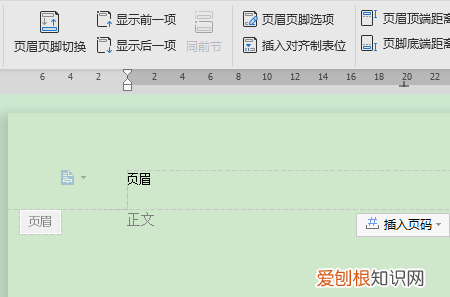
4、其次在该界面中,输入“页眉内容” 。
文章插图
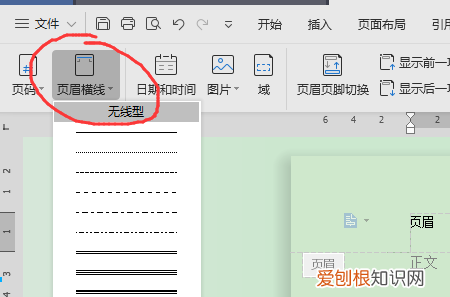
5、再者在该界面中,点击上方工具栏里左侧的“页眉横线”按钮 。
文章插图
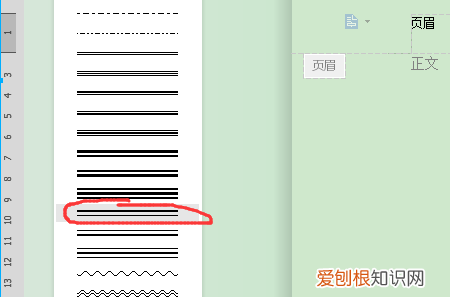
6、接着在该界面中,选择2.5磅的“上粗下细的文武线”选项 。
文章插图
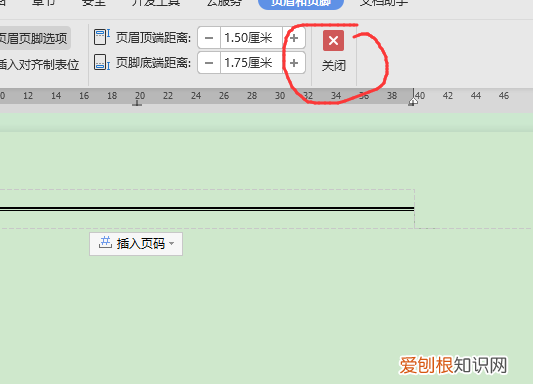
7、最后在该界面中,点击上方工具栏里右侧的“关闭”按钮 。
文章插图
wps页眉下划线怎么设置磅数wps是我们常用的一款编辑文字的软件,工作中为了页眉和正文内容有区分度,可以设置横线用于隔断,使其分界线更加鲜明 。接下来介绍wps中如何添加页眉下方的下划线
工具:
LenovoThinkVision
Windows10
WPS10.1.0.7224
wps页眉下划线设置的方法:
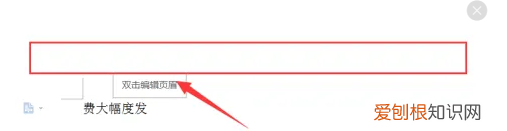
文章插图
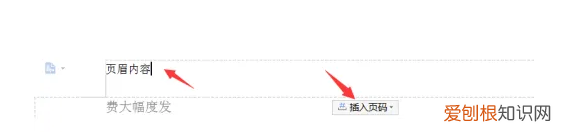
文章插图
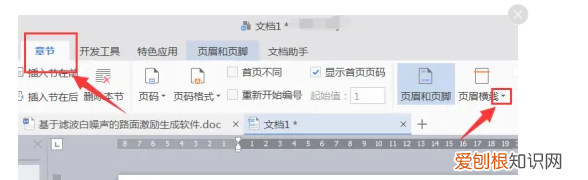
3、接着如图,在上方菜单栏找到章节一项点击打开后,可看到页眉横线一项,点击该按钮右下角的三角号 。
文章插图
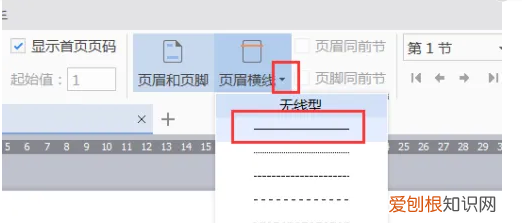
4、此时,可看到多种线型,有无、直线等,可根据需要进行设置,通常设为无下方的直线型,这里点击此按钮 。
文章插图
5、这样即可看到添加横线后的效果 。
推荐阅读


- 玻璃菜是什么菜,玻璃生菜和奶油生菜什么区别
- 冬天厨房下水道化油污,冬天下水道油污堵塞怎么处理
- cad字体显示问号该怎样才可以解决
- 带电设备灭火用什么灭火器,给带电设备灭火时不得使用什么灭火器
- 闲鱼怎么注销账号,闲鱼账号要怎么样注销
- 地下水管冻了怎么快速解冻
- 天然气冰点是多少度,天然气的冰点是多少
- 棉花糖炒太硬怎么办,棉花糖干了发硬怎么办
- 绥德是哪个省的城市,中国带德字的城市有多少