
wps表格如何给数据添加单位
大家在使用wps表格的时候,有一些数据在输入的时候,只是输入数据而没有输入单位,下面为大家介绍如何给数据添加单位 。
首先打开所要添加单位的表格 。
按住左键选定所要添加单位的单元格 。
右击,选择【设置单元格格式】 。
在左侧分类中选择自定义 。
在右侧的类型中输入#.00"元"点击确定 。
可以看到在所选择的单元格中数据后边已经有了单位 。当然,“元”中的元可以根据需要修改 。
wps怎么显示小数WPS小数变千元有两种方法:
1、打开excel表格,假如单位在J5,编辑框中输入=j5/1000,点击回车键,拉动鼠标向下拖动,得出所有结果,如果想要保留2位小数的话,选中,右键-设置单元格格式,选择小数点保留2位,点击确定即可 。
2、打开WPS表格,首先选中前列的数据进行复制,然后粘贴在右侧的单元格里,选中刚才粘贴来的数据右击选择设置单元格格式,点击自定义,设置为【#0.00,】,点击确定,这样表格中的数据就以千元为单位显示了 。
wps office官网首页 电脑版第一步,打开一个Excel表格,就拿小朋友的分数举例,看如何在他们的分数后面统一快速的加上单位“分”:
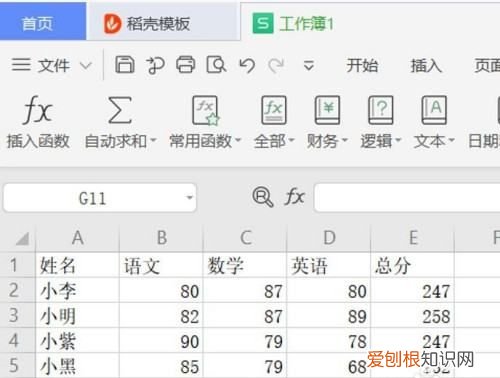
文章插图
请点击输入图片描述
第二步,选中我们要加单位的单元格,右击鼠标,点击【设置单元格格式】:
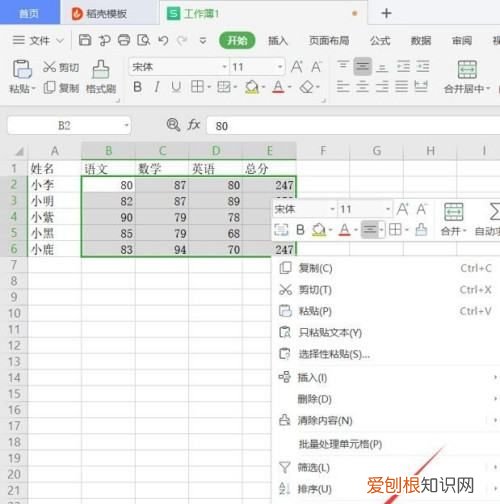
文章插图
请点击输入图片描述
第三步,在单元格格式窗口下,在数字列表,点击下方【自定义】:
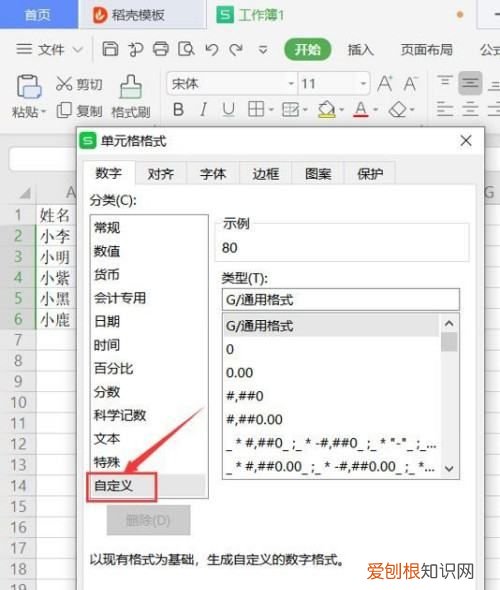
文章插图
请点击输入图片描述
第四步,在右侧类型中,点击并输入0【分】为例,然后点击【确定】:
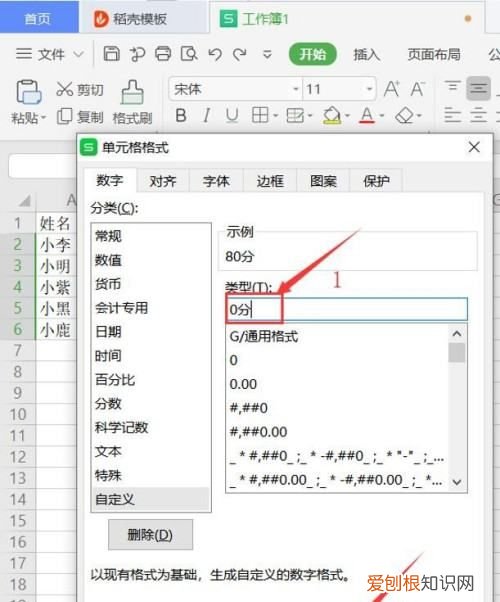
文章插图
请点击输入图片描述
5
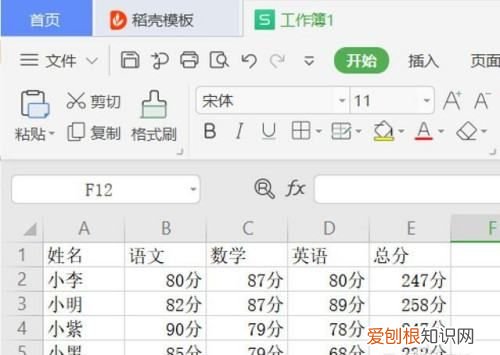
最后,如下图所示,我们就添加好单位啦:
文章插图
请点击输入图片描述
wps表格中的文字怎么调整行距wps表格中,设置单位的方法
首先打开所要添加单位的表格 。
按住左键选定所要添加单位的单元格 。
右击,选择【设置单元格格式】 。
在左侧分类中选择自定义 。
在右侧的类型中输入 #.00"元" 点击确定 。
可以看到在所选择的单元格中数据后边已经有了单位 。当然,“元”中的元可以根据需要修改 。
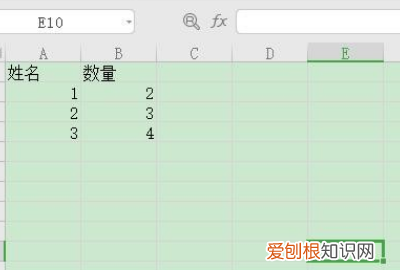
wps折线图怎么添加横纵坐标单位1、首先打开电脑桌面,双击进入到表格文档,点击单元格,输入折线图使用的数据 。
文章插图
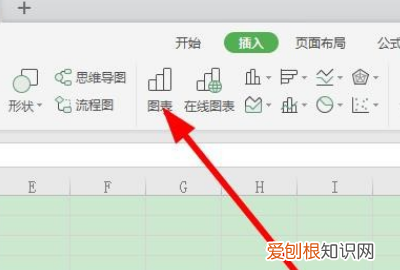
2、然后选择插入选项,点击图表菜单,如下图所示 。
文章插图
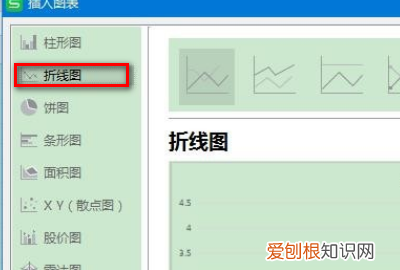
3、然后在弹出的对话框里面,选择折线图,点击确定选项 。
文章插图
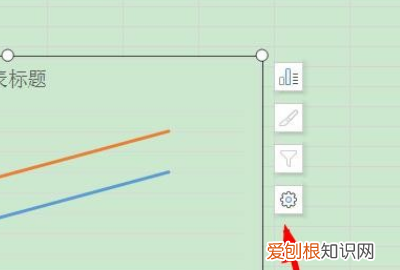
4、插入折线图以后,点击右侧的设置选项,如下图所示 。
文章插图
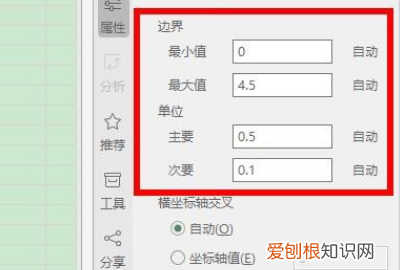
5、点击折线图上的纵坐标,选择右侧的坐标轴设置,在打开的页面中选择坐标轴刻度,设置显示的刻度大小 。
文章插图
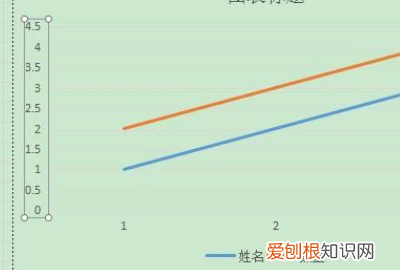
6、最后如下图所示就完成了。
推荐阅读


- cfhd怎么注册账号
- cdr如何创建打印框,cdr咋滴才能进行打印
- 淘宝好友应该如何添加,淘宝加好友怎么加不上
- 这种疼痛10级的疾病有疫苗了,首针接种完成吗
- 冬天无塔供水上冻怎么办
- 籽乌的做法,香爆籽乌的做法
- 淘宝怎么加好友,淘宝好友要怎么添加
- cad原有字体大小怎么设置,cad字体大小该怎样才可以改
- 电脑可以咋共存两个窗口,如何让电脑显示两个分屏