
cad连续标注应该咋操作
【cad连续标注应该咋操作,cad连续标注怎么用不了】本文章演示机型:戴尔-成就3690 , 适用系统:windows10 , 软件版本:AutoCAD 2022;
首先先学习一下标注的方法 , 打开电脑上的【cad】 , 在cad中任意画上几条线段 , 绘画完成后 , 在下方键入命令框中 , 输入快捷键【DLI和空格】 , 选择所绘图形中要测量的第一个点和第二个点 , 按住鼠标进行上移 , 即可看到前面两点之间被成功进行标注;
若后面所有的点都要进行标注 , 一个一个的进行标注则很麻烦 , 那么我们就要使用连续标注 , 在下方键入命令框中 , 输入快捷键【DCO和空格】 , 接着连续选中后面的第三个点、第四个点等等 , 选中后面所有的点 , 即可进行连续标注;
本期文章就到这里 , 感谢阅读 。
cad连续标注怎么用不了在使用cad中连续标注尺寸 , 如何操作 , 操作方法如下 。
1、首先在做出一个标注的基础上 , 用CAD以文件的形式打开所需要标注的图形就可以了 。

文章插图
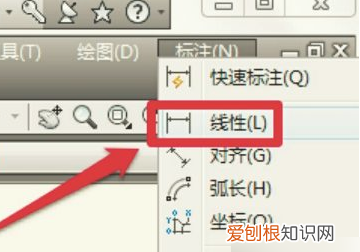
2、在CAD的菜单栏中点击标注这个按钮 , 会弹出很多选项 , 选择快速标注下面的线性进行标注 。
文章插图
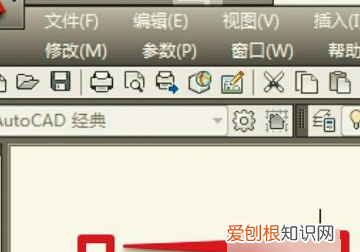
3、使用线性标注的话 , 选择标注的第一点和第二点才行 。
文章插图
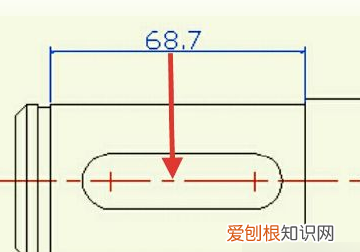
4、最后在确定标注的第一点和第二点之后即可拉出标注线 。
文章插图
cad怎么连续标注尺寸dco , 为串起来连标
dba , 为以第一根为基准 , 连标
CAD尺寸标注快捷键:
1、直线标注(DLI)
2、对齐标注(DAL)
3、半径标注(DRA)
4、直径标注(DDI)
5、角度标注(DAN)
6、中心标注(DCE)
7、点标注(DOR)
8、标注形位公差(TOL)
9、快速引出标注(LE)
10、基线标注(DBA)
11、连续标注(DCO)
12、标注样式(D)
cad连续标注的快捷键命令在CAD中进行图形设计 , 经常需要对图形的一些参数进行标注 。那么怎么连续标注呢?有没有什么快捷键 , 用户想要知道怎么连续标注可以参考一下教程中的方法 。
CAD连续标注快捷键命令是什么?
一、CAD手动连续标注:
1、打开需要标注的CAD平面 ,
2、首先 , 点击标注图标进行第一次普通标注 。

文章插图
3、其次 , 点击连续标注图标进行第二次或三、四次标注 。直到需要的尺寸标注完毕 。
4、在连续标注的同时只需要鼠标左键便可继续上次的动作 , 直到标注完成 。

文章插图
以上动作都是手动标注的 , 下面说一下快捷键的使用方法 。
二、CAD连续标注快捷键:
标注快捷键DLI 连续标注快捷键DCO
1、首先:输入DLI , 空格 。进行标注 。

文章插图
2、其次 , 输入DCO进行连续标注 。
3、同样 , 在连续标注的同时只需要鼠标左键便可继续上次的动作 , 直到标注完成 。
推荐阅读


- 天然气卡丢了怎么办
- 党姓的由来,章丘党姓的起源
- 三鲸石是什么
- 高中地理热带沙漠风带,高中地理每日讲一题亚洲的气候
- 冬天窗户玻璃透寒气怎么办
- 春分的由来,春分节气:春分是哪一天春分的由来及习俗等
- cdr中该怎样才可以去掉文本框的虚线
- 24道拐在哪个省哪个地区
- 淘宝怎么加好友,手机淘宝好友该如何加