
怎样在word中实现手写签名功能1、将制作好的透明背景电子签名放在桌面 。
2、打开需要插入电子签名的文档 , 点击【插入】 。
3、选择【图片】 , 找到我们放在桌面的图片 , 插入到Word文档中 。
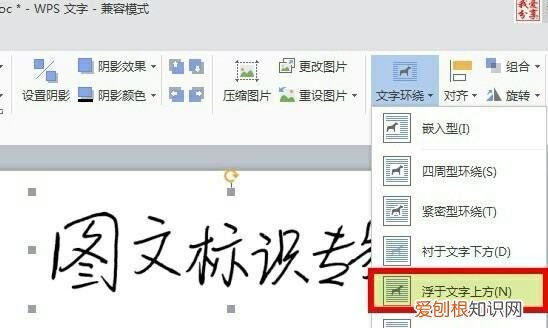
4、点击【图片】 , 如图 , 出现【文字环绕】旁边有一个三角号下角标 。
5、选择【浮于文字上方】 , 这个步骤设置好了 , 就可以调整位置 , 鼠标按住图片拖到需要的位置 。
6、位置调好后 , 调节下大小 , 拖到如图的小点点 , 可以调节大小和方向 。
7、最后一步要做的就是 , 设置成【衬于文字下方】 , 就大功告成!
文章插图
word基本信息:
Microsoft Word是微软公司的一个文字处理器应用程序 。它最初是由Richard Brodie为了运行DOS的IBM计算机而在1983年编写的 。
随后的版本可运行于Apple Macintosh (1984年), SCO UNIX , 和Microsoft Windows (1989年) , 并成为了Microsoft Office的一部分 。
以上就是关于Word上可以咋手写签名 , 怎样在word中实现手写签名功能的全部内容 , 以及Word上可以咋手写签名的相关内容,希望能够帮到您 。
推荐阅读


- 秀米该如何才可以上传视频
- 苹果手机软件咋进行移除,苹果手机怎样恢复移除的app
- word中的空格如何显示
- word上可以咋插入虚线,word怎么在文本两边加虚线框
- 有泉伏不见,作泠泠琴筑声怎样表现天平山的美
- 555定时器介绍,555定时器功能测试
- 手机上网时页面无法显示怎么办,为什么手机打开数据网络后不显示
- 蚂蚁庄园蛋绩绝尘怎么获得,蚂蚁庄园应该怎么才可以捐赠爱心
- word文档咋修改页码,word文档怎么设置页码