
如何快速Excel调整表格间距
适用于Excel表格初学者 。教你用最快捷的方式调整好表格间距 。
打开需要调整的Excel表格 。
点击表格小三角标记或者按Ctrl+A全选表格 , (这个时候全表格处于暗色状态)
按住ctrl键 , 移动光标至小三角下面表格的分隔线处(此时光标会变成其他形状) , 点击鼠标左键 , 往下或者往上拉行距 , 这时整个表格的行距都会变成你想要的等宽行距 。所示:
按住Ctrl键 , 移动光标至小三角的右排分隔线处(此时光标会变成其他形状) , 点击鼠标左键 , 往右或者往左拉列距 , 这时整个表格列距都会变成你想要的等宽列距 。(这时整个表格的间距都调好了)下所示:
excel表格调整行高列宽在使用 Excel 中 , 用到表格的频率是非常的高 , 表格的虽然比较容易 , 但 有些朋友却不知道如何调整表格的距离 , 下面是由我分享的excel 表格调整距离 方法 , 希望对你有用 。
excel表格调整距离的方法
如图所示 , 需要对下面的表格快速调整行距和列距 。
快速调整表格行距和列距的方法一
调整行距和列距的方法基本相同 , 下面以调整列距为例说明 。
选择需要调整的列后 , 将光标停放在其中的任意列头间隔线附近 , 光标变成图示图标后 , 双击鼠标左键 , 即可看到选择范围内的列距都自动调整到与内容相适应的列距 。
行距的调整方式也类似 。
快速调整表格行距和列距的方法二
方法二中调整行距和列距的方法基本相同 , 下面以调整行距为例说明 。选择需要调整的行后 , 在其中的任意行头区域单击右键 , 在右键菜单中 , 选择“行距” 。
在弹出的行距菜单中 , 输入行距的行高数字 , 单位为像素 。点击“确定”按钮确认后 , 可以看到行距发生变化 。列距的调整方式也类似 。
以上是由我给大家分享的excel 表格调整距离方法全部内容 , 希望对你有帮助 。
猜你喜欢:
1. excel对表格加宽操作的教程
2. excel表格固定行宽的教程
3. excel表格间距如何设置
4. Excel中进行表格高度和宽度调整的操作技巧
5. excel表格怎么设置平均分布各列
6. excel表格设置自动调整高度的教程
7. excel表格的高度和宽度如何调整
excel表格间距怎么统一调整快捷键下面用Excel 2007演示统一调整表格行高/列宽的操作流程:
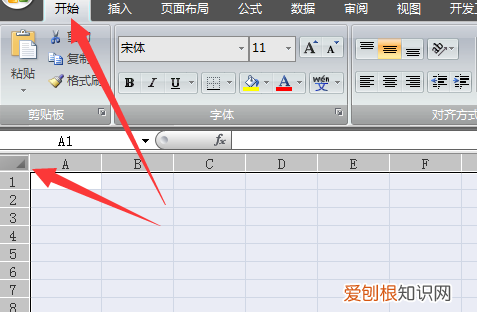
一、打开Excel文件 , 点击左上角三角图标 , 选中整个工作薄 , 然后进入开始选项卡 。
文章插图
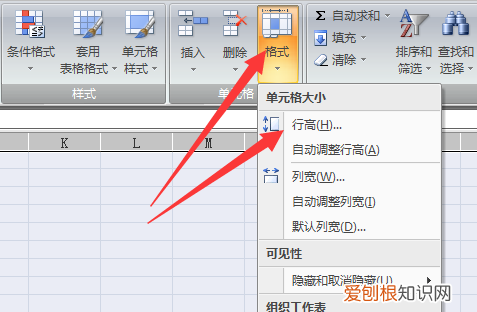
二、点击开始选项卡下的格式 , 下拉菜单中点击行高 。
文章插图
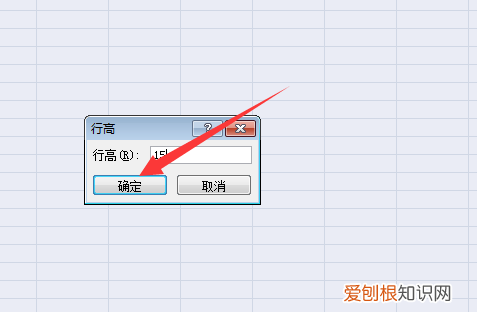
三、打开行高设置窗口后 , 在行高内输入指定的数值 , 点击确定 。
文章插图
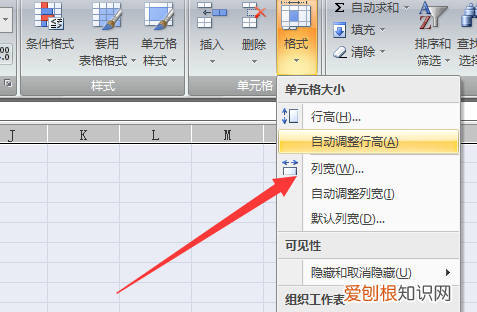
四、再次点击展开格式 , 点击列宽 。
文章插图
五、在列宽窗口中填写指定的列宽数值 , 点击确定 。
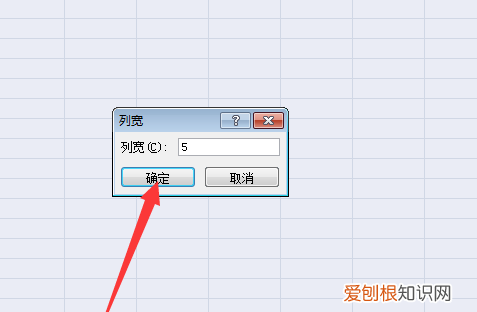
文章插图
六、如下图 , 这时即可对整个工作薄设置为统一的行高和列宽 。
推荐阅读


- 碳素钢是什么性质的材料
- 淘宝怎么加好友,该如何添加淘宝好友
- qq怎么查看附近我的访客,qq附近的人访客记录怎么看不到了呢
- 怎么找到入户水管在哪里
- 华为荣耀v0语音助手怎么打开
- 淘宝好友应该如何加,淘宝怎么加客服好友
- 睡里销魂无说处 觉来惆怅销魂误
- 如何关闭电脑麦克风
- 河南的景点有哪些