
电脑怎么用手机耳机
问题:如何在电脑中使用手机的耳机 。该经验使用于笔记本电脑,台式电脑,平板电脑中 。
台式电脑:如果您的台式电脑主机前方有耳机插孔(带有耳机图标的插口),直接将耳机插入即可 。如果没有,请到机箱后,查找音箱的插口(我电脑插音箱的插口的颜色是绿色的),并把音箱线拔出,把耳机插入即可 。
笔记本电脑:查找笔记本电脑侧面四周有耳机图案的插口插入即可,如插入后没有声音,80%插入了麦克风的插口(解决方法:换另一个插口即可),10%耳机坏了(解决方法:更换耳机),4.5%主板原因(解决方法:到专业的电脑店维修),4.5%电脑设置问题,如:电脑声音关闭等(解决方法:打开电脑声音即可),1%其他原因,如电脑其他配件损坏、接触不良等等 。
平板电脑:与手机的插入方法相似 。
手机耳机怎么在台式电脑上用麦克风型号:华硕adolbook14 2020笔记本
系统:windows10
手机耳机在台式电脑使用的操作步骤是:
1、鼠标点击计算机右键,选择管理项 。
2、再依次选择设备管理器,在右边菜单中找到声音、音频和游戏控制器选项,确认声卡驱动没有问题 。
3、将耳机插入电脑后置耳机插孔,再选择电脑右下角的小喇叭,右击,选择声音管理器 。
4、在Realtek高清晰音频管理器窗口中,选择右上角的小文件夹图标 。
5、在插孔设置窗口中,选择AC97前面板,这时Realtek高清晰音频管理器窗口中,右侧的前面板中的绿色圆孔亮了,再将耳机插至台式电脑的前置耳机插孔中,就能使用了 。
注意事项:
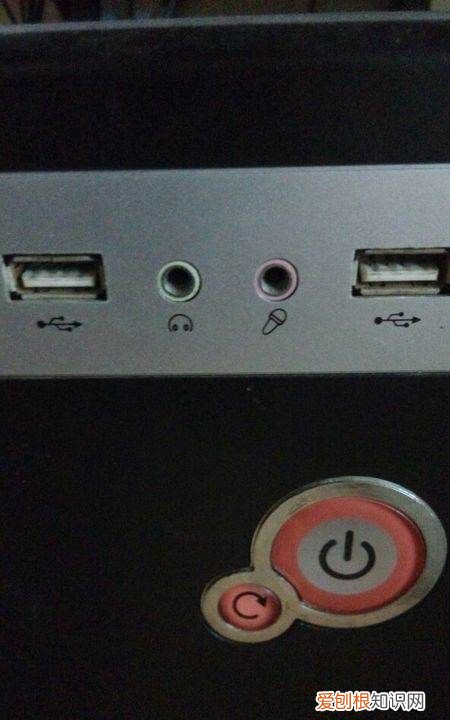
一般电脑主机箱前面板上有一组音频插座,其中红色的那个是话筒接口,绿色的是音频输出即耳机或音箱接口,手机耳机线上的3.5插头,需要插到绿色插座上 。
手机的耳机要插在电脑的哪里才可以用呢1、如果手机耳机是不带麦克风的,就只能插在电脑上听歌了,不能讲话的,把耳机插在电脑绿色的插孔就可以听歌的 。
文章插图
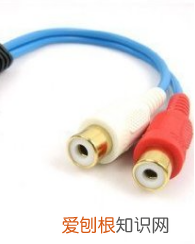
2、如果手机耳机是带麦克风的,也是可以插在电脑上听歌的,如果要用到麦克风就需要一条转接线,把单插头的转成双插头的就可以了 。
文章插图
扩展资料
1、主机前面板绿色是音频输出,粉红色麦克风 。将耳机插头插入绿色插孔即可,但线控及麦克风功能不能使用 。一般的电脑后面都有三个音频接口:蓝色是音频输入,绿色是音频输出,粉红色麦克风 。
【电脑怎么用手机耳机,手机耳机怎么在台式电脑上用麦克风】2、音频输入(蓝色),为外接光驱.随身听及其它音频输入设备,即可以把外部的设备声音传送至电脑播放 。
3、耳机插在电脑上声音不会很理想,需要用电脑的声音来调节大小,手机耳机和电脑耳机性质是一样的,视频、语音都可以 。
电脑怎么用手机耳机笔记本电脑可以用手机耳机来听歌,下面我来讲讲如何在电脑上用手机耳机听音乐 。
01
首先要将手机耳机插头插入电脑耳机孔 。
02
等待系统跳出一个选择弹框 。
03
然后,点击弹框中的耳机选项,再点击确定即可 。
04
需要注意的是,如果要调节音量只能调节电脑自带下方的音量键,耳机的音量键不能设置 。
手机耳机可以在电脑上用吗麦克风怎么弄可以的,只要接口都是一样的,就是用 。
主要看你的手机耳机和主机上的音频插孔型号 。就是如果是用mp3或者随身听的那个耳机大小一样的话,就行 。手机耳机上一共4跟线,和普通耳机比多出的那根是语音的,就是起话筒作用的 。理论上可以用,不过效果不太好,因为会有干扰,有时候还有点接触不良 。
推荐阅读


- 微商真实收入,微商真的可以月入几十万吗
- 微商引流被加方法,微商怎么免费加客源
- ps4如何区分版本,ps4怎么看是不是港版还是国行
- minig乐队主唱是谁
- 网络投资赚钱,理财是靠什么赚钱的
- Excel如何隔行删除,wps表格如何隔一行删两行内容
- 网红拍视频为何那么清晰,短视频拍摄设备推荐
- 网红广告费价目表,看一个广告平台能赚多少钱
- 怎么将苹果手机投屏电脑同屏显示