
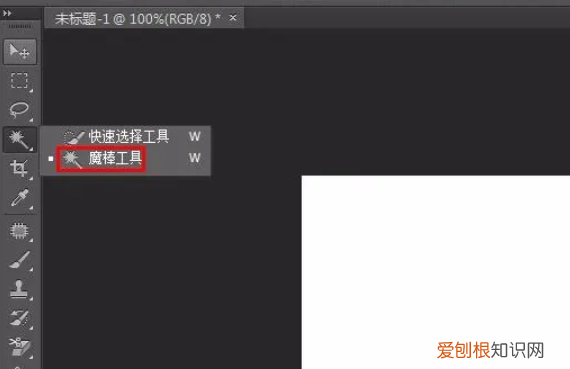
文章插图
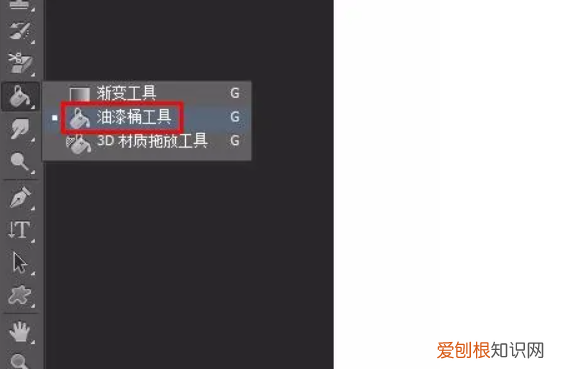
8、在左侧工具栏中选择“油漆桶工具” 。
文章插图
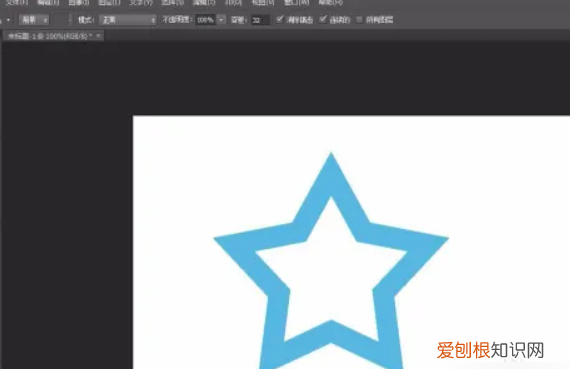
9、单击选中区域填充上颜色 。

文章插图
10、按快捷键ctrl+D键取消选区,空心五角星完成 。
文章插图
ps五角星怎么绘制一些用户在使用photoshopcs6软件的时候,想要绘制不同形状五角星,你们知道怎么操作的吗?对此感兴趣的伙伴们可以去下文看看 。
我们需要先新建画布;白色底;文档大小自定吧 。本例是300X300的
然后我们将鼠标在如下图所示的位置点住不放手,右侧弹出工具菜单,点:多边形工具
这时我们在菜单栏这里,显出多边形工具的属性栏,在“边”这里设置为5;
接着我们再在左侧这里轮齿图标这里点下,下方弹出设置面板;然后,如本步骤第二张图所示设置 。
【ps怎么画五角星,PS要怎样画五角星】接下来我们把背景色设置为自己的中意的颜色,在画布中画出五角星;可以看到,画布中的五角星的角是圆的 。
若是想要五角星的五个角是尖的,在设置面板这里把“平滑拐角”对勾取消 。再在画布上画出五角星,这时,五角星是尖角的 。
若是想画出正规的五角星 。我们在设置面板这里,把“缩进边依据”的参数设置50%;并把“平滑缩进”对勾取消 。
最后我们再在画布上画出五角星,这时,画布的五角星就是我们所要求的样式了 。我们只要细心些,每个选项都去设置下,尝试下,多操作,一些小技巧也就会熟练操作了 。
看完上文为你们描述的photoshopcs6绘制不同形状五角星的详细操作步骤,你们是不是都学会了呀!
photoshopcs6|
以上就是关于ps怎么画五角星,PS要怎样画五角星的全部内容,以及PS要怎样画五角星的相关内容,希望能够帮到您 。
推荐阅读


- 热水器不出水怎么回事,热水器不出水是什么原因
- 电动车牌照怎么办理,电动车上路新规定2021
- 可以怎样发微信小信号,微信小信号只有苹果手表能发吗
- 黑管是什么乐器,带你了解什么是黑管乐器
- 抖音上的作品怎样删除,如何删掉抖音上自己发表的作品视频
- 奥运会举办国家及时间,什么样的国家/地区能举办奥运会
- ps打不开暂存盘已满要怎样处理
- 奥运会举办国家排序,东京奥运会1-100出场国家顺序
- 空调异响