
PS要怎样画五角星
本文章演示机型:戴尔-成就5890,适用系统:windows10家庭版,软件版本:Photoshop 2021;
启动PS软件后,先新建一个画布,在左侧的工具栏中找到【多边形工具】,在上方的属性栏中,【边】的数值设置为5,将左侧【选择工具模式】设置为路径,然后点击【边】左侧的设置按钮,打开【设置其他形状和路径选项】的设置窗口,勾选星形,下方的【缩进边依据】修改为50%,然后按住鼠标左键在画布中拖动,即可画出一个五角星的路径;
使用快捷键Ctrl、Shift和【N】键,新建一个图层,再按Ctrl和回车键,将路径转换为选区,背景色的红色填充选区,最后取消选择,一个五角星就画好了;
本期文章就到这里,感谢阅读 。
ps怎么画五角星画五角星需要用户使用自定义形状工具,可以进行绘制 。以下是详细的操作步骤 。
工具/原料:Dell游匣G15、windows10、Adobe Photoshop CC21.32
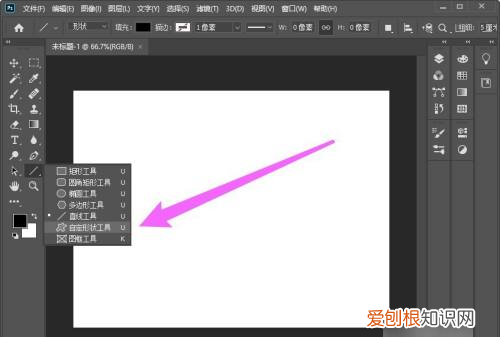
1、建空白画布选自定工具
选择文件——新建,新建一个空白的画布,点击左侧的自定形状工具 。
文章插图
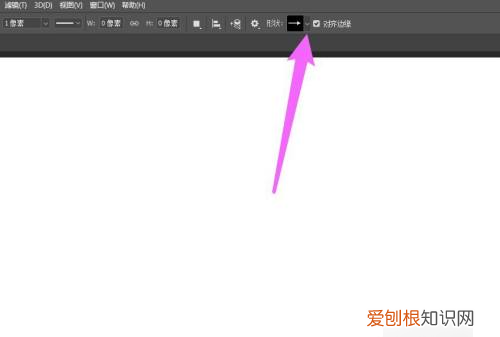
2、选择形状旁下拉箭头
在属性栏可以找到形状选项,点击旁边的下拉箭头 。
文章插图
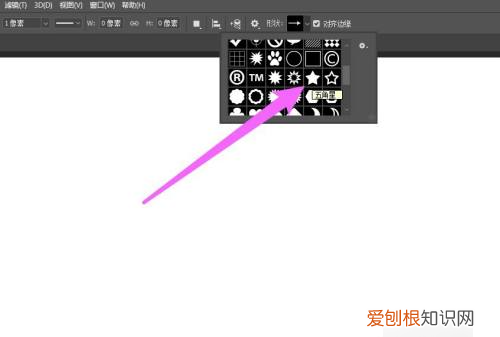
3、选择五角星
滑动形状,找到并选择五角星 。
文章插图
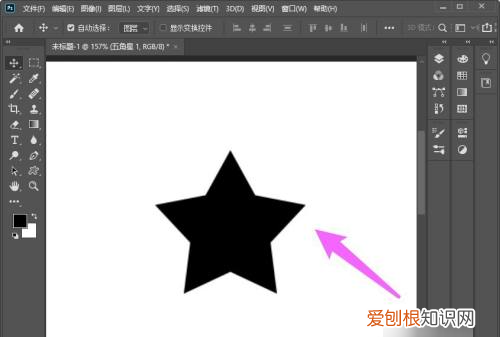
4、画出五角星
选择完毕,拖动鼠标左键即可画出五角星 。
文章插图
ps怎么画五角星并填充本视频演示机型:戴尔-成就5890,适用系统:windows10家庭版,软件版本:Photoshop2021;
启动PS软件后,先新建一个画布,在左侧的工具栏中找到【多边形工具】,在上方的属性栏中,【边】的数值设置为5,将左侧【选择工具模式】设置为路径,然后点击【边】左侧的设置按钮,打开【设置其他形状和路径选项】的设置窗口,勾选星形,下方的【缩进边依据】修改为50%,然后按住鼠标左键在画布中拖动,即可画出一个五角星的路径;
使用快捷键Ctrl、Shift和【N】键,新建一个图层,再按Ctrl和回车键,将路径转换为选区,背景色的红色填充选区,最后取消选择,一个五角星就画好了;
本期视频就到这里,感谢观看 。
空心五角星怎么画ps中画空心五角星的方法如下:
工具/原料:戴尔xps15、win10家庭版、Adobe Photoshop CS6
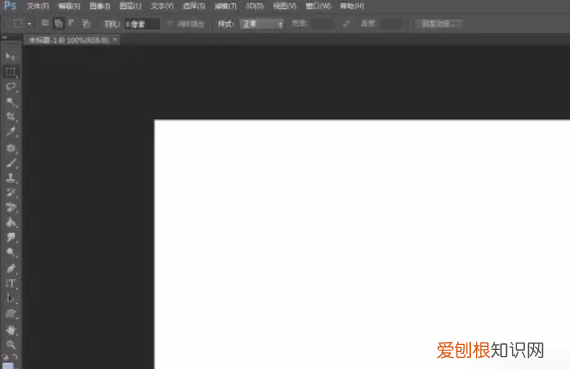
1、打开ps,新建一个画布或者打开要画空心五角星的图片 。
文章插图
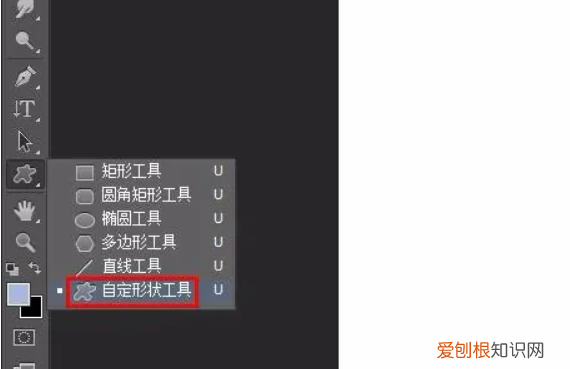
2、单击选择左侧的“自定形状工具” 。
文章插图
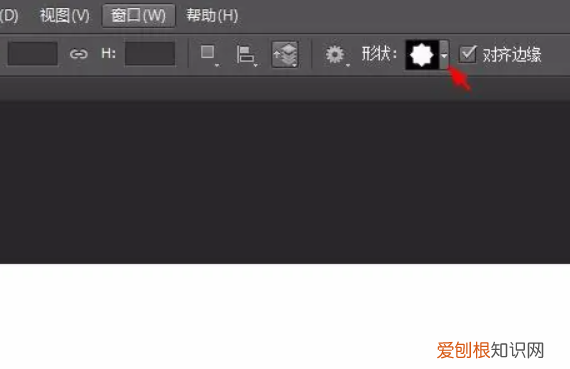
3、在红色方框标记的位置选择“形状”,单击红色箭头标记的小三角符号 。
文章插图
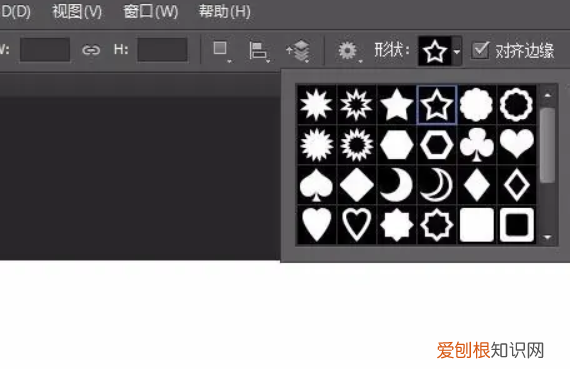
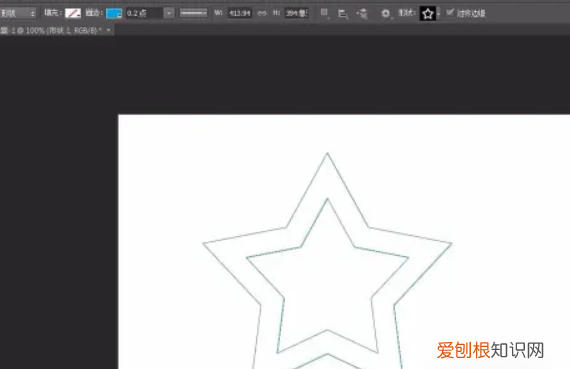
4、将填充颜色设置为无,描边颜色根据自己的需要选择,在形状框中选择五角星 。
文章插图
5、按住鼠标左键在画布或者图片中拖出一个五角星 。
文章插图
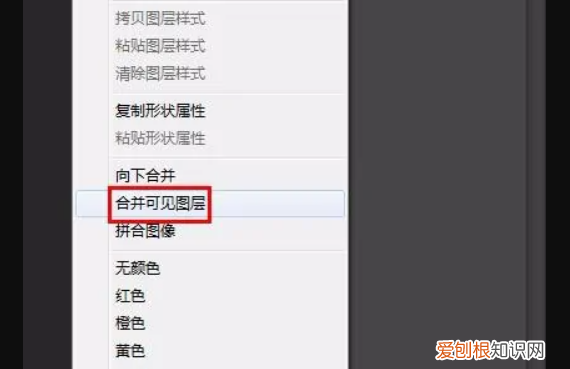
6、选中形状图层,单击鼠标右键选择“合并可见图层” 。
文章插图
7、选择左侧工具栏中的“魔棒工具”,单击选中五角星边框 。
推荐阅读


- 热水器不出水怎么回事,热水器不出水是什么原因
- 电动车牌照怎么办理,电动车上路新规定2021
- 可以怎样发微信小信号,微信小信号只有苹果手表能发吗
- 黑管是什么乐器,带你了解什么是黑管乐器
- 抖音上的作品怎样删除,如何删掉抖音上自己发表的作品视频
- 奥运会举办国家及时间,什么样的国家/地区能举办奥运会
- ps打不开暂存盘已满要怎样处理
- 奥运会举办国家排序,东京奥运会1-100出场国家顺序
- 空调异响