
WPS字体可以怎样安装
本文章演示机型:华硕天选2,适用系统:Windows10 专业版,软件版本:WPS Office 2021;
打开wps软件,新建一个空白文档,在上方工具栏中点击【开始】,点击字体选项右边的小三角,下拉找到【更多办公字体】,点击后会弹出字体库窗口,在字体库中选择需要的字体后点击【立即使用】,等待下载完毕即可;
或者打开电脑c盘,找到【Windows】-【Fonts】文件夹并打开,手动将字体文件移动进去即可;
本期文章就到这里,感谢阅读 。
wps怎么安装字体包如下:
工具/原料:OnePlus7 pro、Android11、金山wps8.7.0 。
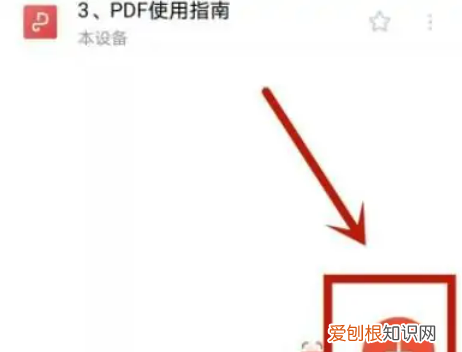
1、首先打开wps软件,然后点击右下角的“+” 。
文章插图
2、然后点击菜单的“新建文档” 。

文章插图
3、在点击左侧的“新建空白” 。

文章插图
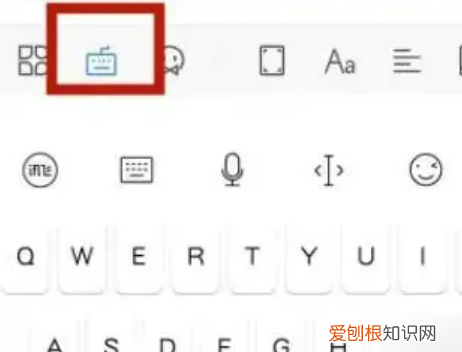
4、之后去点击键盘里面的“小键盘” 。
文章插图
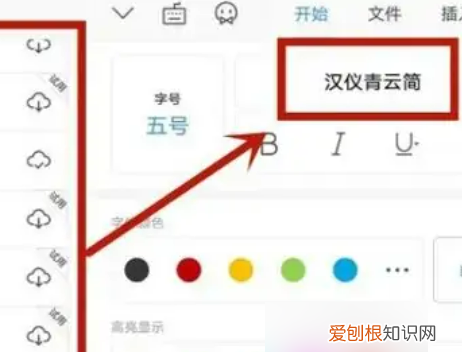
5、最后就可以选择自己需要的字体来进行使用了 。
文章插图
怎样安装字体到电脑上以在WIN10系统上安装字体为例,可以先找到该需要安装的字体(可以通过网络下载) 。双击打开以后,点击安装 。当安装完成以后即可在WPS中看到该字体 。具体的安装方法如下:
1、找到需要的字体双击打开 。

文章插图
2、在出现的页面中点击安装按钮 。

文章插图
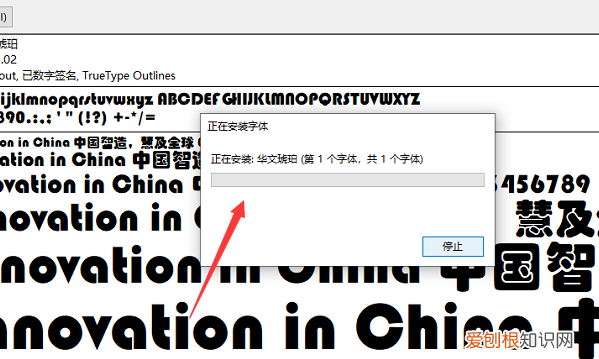
3、此时等待该字体安装进度完成 。
文章插图
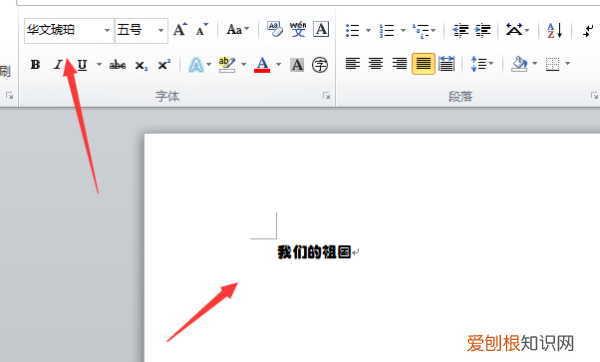
4、打开WPS以后点击字体下拉按钮,选择新安装的字体 。

文章插图
5、输入文字以后即可看到已经在WPS中使用了该安装的字体了 。
文章插图
手机WPS添加字体操作方法如下:
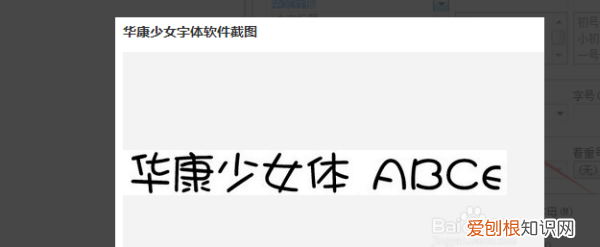
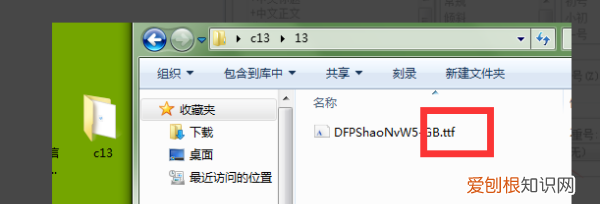
第一步:找到字体的名称,百度搜索,下载下来,后缀为ttf 。有很多关于字体的网站,就不说了,大家自己挑选自己喜欢的吧 。比如,这款“华康少女体”

文章插图
条二步:点击进去预览一下字体样式,下载下来
文章插图
第三步:解压下来,找到ttf这个文件
文章插图
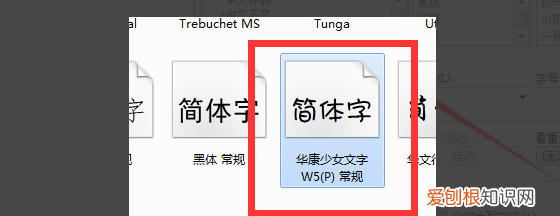
【wps怎么安装字体包,WPS字体可以怎样安装】第四步:直接复制到C:\Windows\Fonts 。会提示安装,其实是复制 。之后就会生成一个字体 。
文章插图
第五步:重启WPS,就会在字体中找到新添加的字体了 。
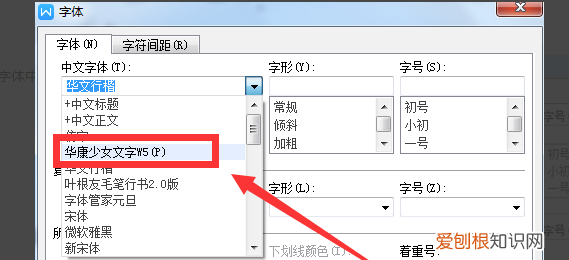
文章插图
wps如何添加字体大家或许有疑问,为什么别人的文档如此美观大气?自己的文档却很死板,文档中的字体除了宋体就是微软雅黑,电脑自带的字体也有限,不是很符合大家的需求,这个时候可以添加新字体了 。
方法/步骤
这里以wps文字操作为例(wps表格、wps演示操作同)
推荐阅读


- 怎么赶走黄鼠狼妙招,捕黄鼠狼工具哪里有卖的
- ai钢笔工具可以怎样用,ai里的钢笔工具怎么用
- word中要如何竖向排版
- 电脑咋用手机热点上网,笔记本电脑能用手机热点上网吗
- 运营部门有5个岗位,专业市场运营管理方案
- Excel可以怎样开根号,excel如何开根号计算
- ps需要怎么样才可以提取线稿,ps如何提取清晰的线条后填色
- 打印该怎么铺满a4纸,打印怎么铺满a4纸 调整大小
- cdr中怎么剪裁图片,cdr中裁剪工具怎么用