
打印时如何设置B6打印
日常办公经常会用到打印机打印文件 , 这时我们需要熟练掌握打印机的相关设置 , 今天分享B6纸的设置 。
打开需要打印的文档 。
单击左上角的文件按钮 。
弹出内容后 , 单击打印 。
弹出打印的对话框后 , 单击“属性” 。
单击文件尺寸右边的三角符号 , 选择B6纸张 , 最后单击确定 。
返回打印界面后 , 按需要设置 , 比方说选择打印机名称 , 设置页面范围及份数后单击确定 。
打印机如何设置小册子打印
文章插图
随着时代的发展 , 现在不仅可以自己想拍照片就拍照片 , 而且可以随时打照片啦 , 只要设置一下打印机就可以随时保留这美丽时刻 。
打开打印机 , 将里面的A4纸取出来 , 放入6寸照片纸 。
关闭纸盒会弹出消息问你是否装入A4 , 选择否
选择纸张尺寸A6
选择纸张类型为照片纸 , 然后点击完成 。
打开电脑选择要打印的照片
【打印时如何设置B6打印,打印机如何设置小册子打印】选择照片之后右键点击打印 , 会弹出如下对话框 , 然后设置纸张大小 , 纸张类型 , 适应边框打印 。不勾选适应边框打印的话就会将整张照片打印出来但是四周会留白 , 如果不想留白就勾选适应边框打印这个选项
点击打印后 , 打印机就开始工作啦
照片就出来啦 , 是不是很刺激!!!再也不用去照相馆洗照片啦
普通打印机如何打印贺卡打印机怎么设置贺卡打印机设置贺卡
用wps怎么打印贺卡wps怎么贺卡
设置富士施乐打印机打印贺卡 打印机打印贺卡
word文档怎么打印贺卡word贺卡
打印机怎么设置贺卡打印机设置贺卡
打印机如何打印b6贺卡如何打印贺卡
祝福员工生日贺卡感谢信打印送老师感恩教师节卡片 生日蓝色
怎么在打印机上面印贺卡打印机打印贺卡
机支持多介质打印你可以自己备好合适厚度的纸张比如适合贺卡制作
给闺蜜宝宝写的贺卡送闺蜜宝宝贺卡
打印店能打印贺卡打印店打印贺卡
或者有专门打印贺卡的打印机吗
怎么用打印机打印diy贺卡用打印机打贺卡
logo 节日祝福明信片公司送客户打印定制 创意商务贺卡 圣诞节贺卡
教师节贺卡幼儿园小学送老师感谢师恩手工立体创意礼物卡片diy
祝福员工生日贺卡感谢信打印送老师感恩教师节卡片 感谢金色
感恩节贺卡正面凹凸烫银打开后有彩色印刷的图案可以过针式打印机
开业花篮贺卡卡片打印机彩色黑白照片遗像打印机
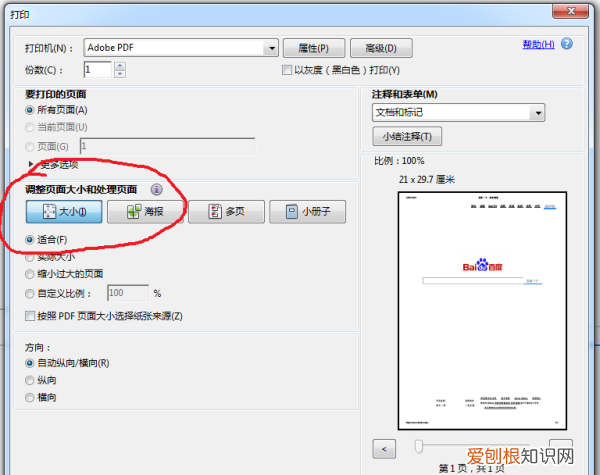
pdf文件如何页面设置成a4纸如果 你用Adobe Acrobat XI Pro打开PDF文档打印 , 你设置打印纸张的大小是自定义的B6 , 调整页面大小和处理页面大小 为适合 即可。
文章插图
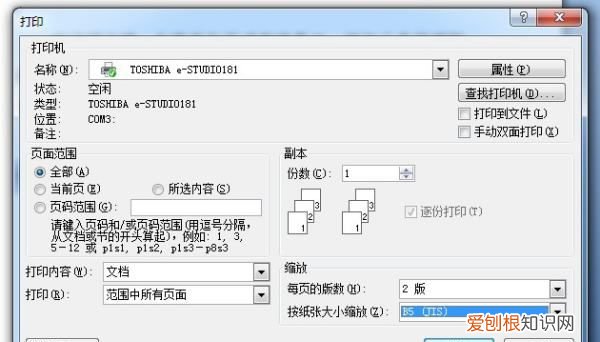
a4纸打印b6纸上的文档双面打印该怎样设置A4的纸俗称大16开 , B5的纸俗称小16开 , B6自然就是小32开了 。解决办法如下:
1、如果在电脑上面直接直接是以A4的版面排版 , 在输出时要求输出B6 , 则实际输出纸型为B5 , 在输出打印时 , 需要选择设置为按纸张大小缩放为B5、输出版数为2版:
推荐阅读


- 怎么让女朋友更爱你,在恋爱的过程中发现对方不适合自己
- 跳舞需要哪些装备,为什么芭蕾舞演员平胸
- 迷你鹦鹉不隔离能带大吗
- cad2010怎么拉伸文字,cad如何三维倾斜拉伸
- pr如何打包项目,pr打包完没有工程文件怎么办
- 热水器怎么排污水,热水器怎么样排污水
- 如何开启爱奇艺影音边看边下功能
- 牛奶蒸蛋的做法,牛奶蒸蛋要不要加油
- 牛角梳用火能烧化,牛角有裂纹了能修复了吗