
cdr如何转换成psd
本文章演示机型:戴尔-成就5890,适用系统:windows10家庭版,软件版本:CorelDRAW 2021;
打开要处理的CDR文件后,选择【窗口】-【泊坞窗】-【对象】,打开对象面板后,点击【图层1】左侧向右三角形展开图层,再点击下方的【新建图层】按钮新建出【图层2】,将【图层1】中的一个对象拖拽到【图层2】中,重复上述的操作,给每一个对象都新建一个图层,并确保每个图层中都只有一个对象;
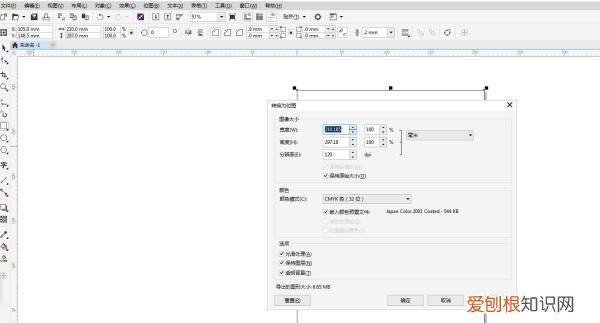
【cdr如何转换成psd,cdr文件如何转为psd文件】然后选择【文件】-【导出】,设置保存位置后修改文件名,【保存类型】选择【PSD】,点击右下角的【导出】,勾选【保持图层】,点击下方的【OK】即可,打开保存的PSD文件,在图层面板中可以查看所有的图层;
本期文章就到这里,感谢阅读 。
cdr文件如何转为psd文件一、首先,在电脑上找到cdr格式文件的位置 。
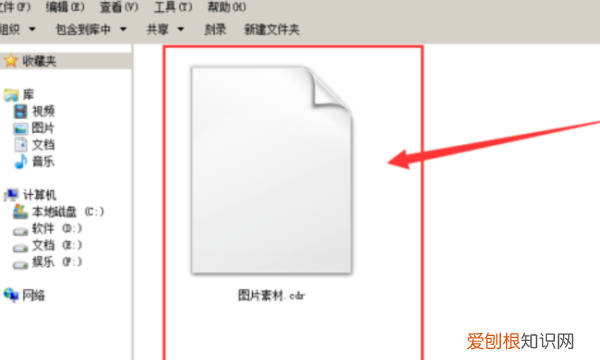
文章插图
二、然后,在电脑上打开“CorelDraw”程序,在字据吗上方选择“文件”点击“打开”,点击打开 。
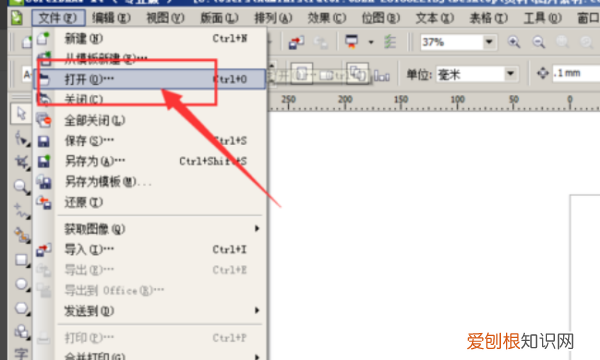
文章插图
三、然后,在程序中打开刚刚的cdr格式文件 。
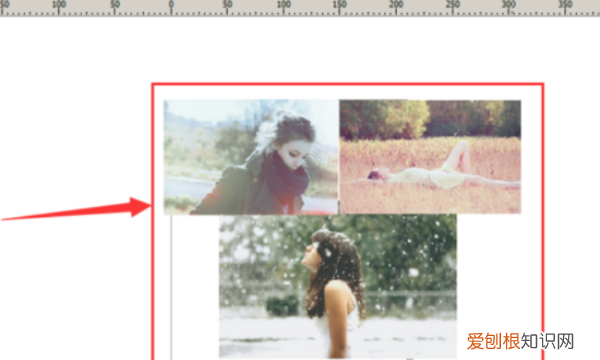
文章插图
四、然后,在选择主界面上方的“文件”点击“导出”,点击打开 。
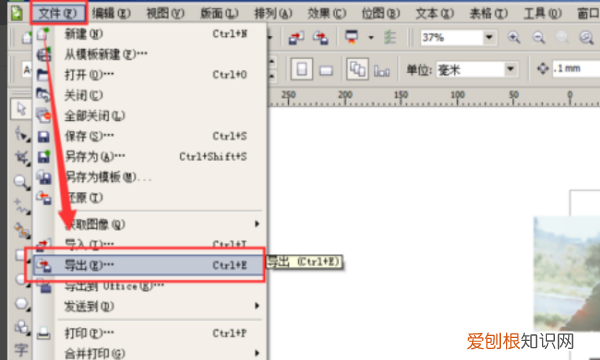
文章插图
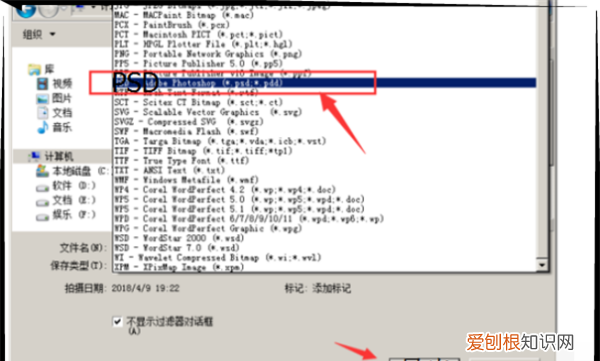
五、然后,在弹出窗口中选择“保存类型”设置为“PSD格式”,点击保存 。
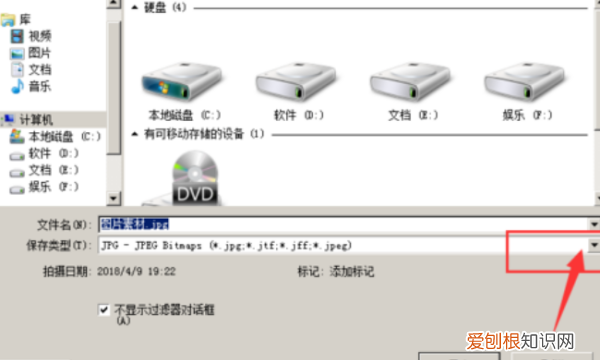
文章插图
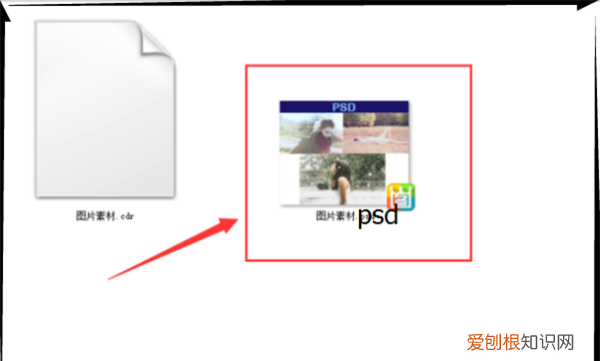
六、最后,即可在窗口中看到“转换后的psd格式文件”,问题解决 。
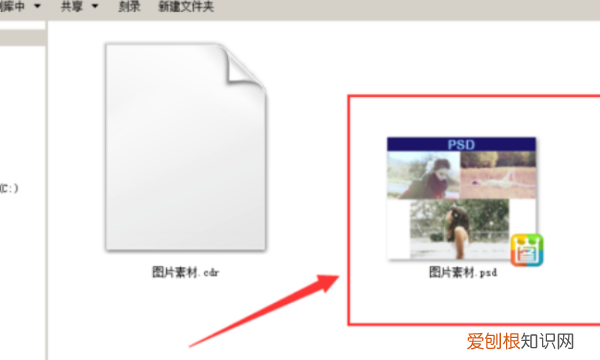
文章插图
cdr格式的图片怎么转换成jpg可以的
1、首先打开CorelDRAW软件,双击图标打开或者右击图标→打开 。
2、出现新建页面,进入绘图界面 。
3、执行“窗口→泊坞窗→对象管理器”命令 。
4、在CDR中开始绘制图形物件,然后把绘制的不同物件放置在不同图层中 。
5、执行文件→导出,导出格式为PSD格式,即PS源文件格式 。
6、在弹出的“转换为位图”对话框中设置参数,记得勾选“保持图层” 。
教程推荐:
cdr文件如何转为psd文件具体操作步骤如下:
一、然后打开CorelDraw工具,在画布中选择,文件,打开,将准备的好的素材图片置入到文档中 。
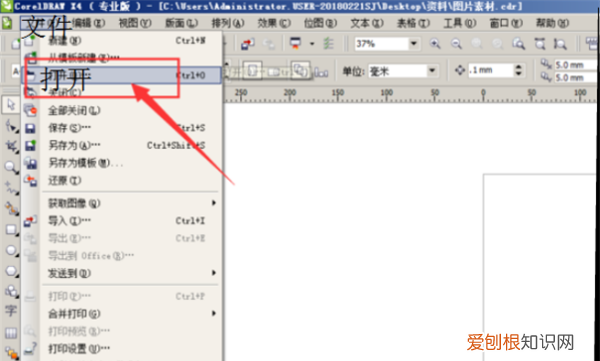
文章插图
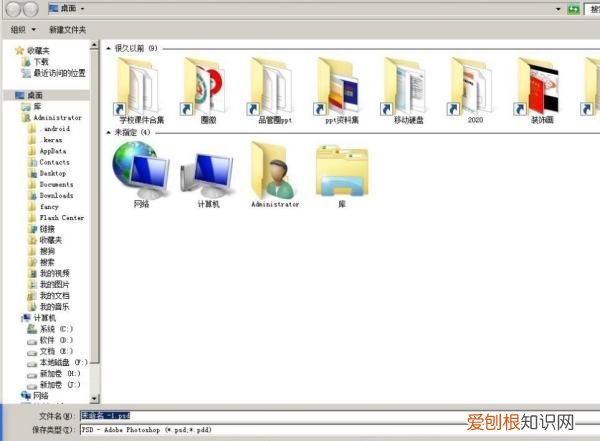
二、当保存时,选择菜单栏中的,文件,导出 。
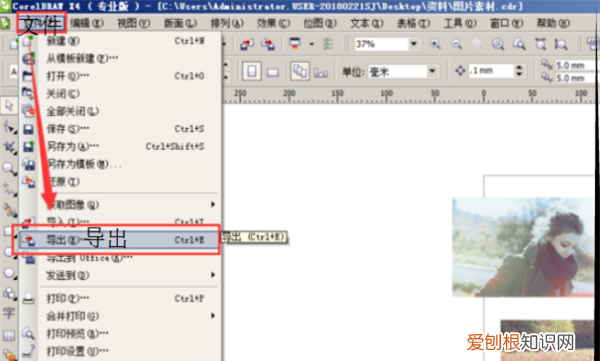
文章插图
三、打开保存类型的下拉菜单,选择PSD格式 。
文章插图
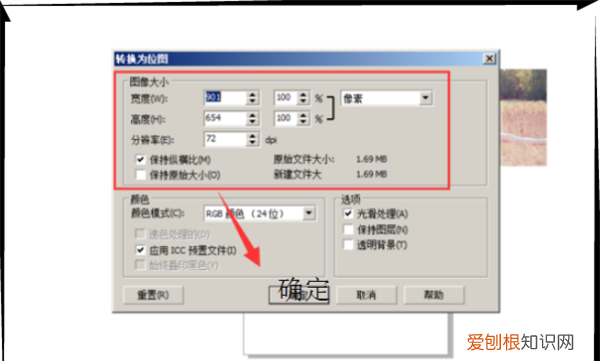
四、转为PSD格式时,会自动将文件转为位图,在这里可以修改图片的大小和分辨率,然后点击确定 。
文章插图
五、这样就将文件转为PSD格式了 。
文章插图
cdr转为带图层的psdcdr转换为有图层的psd:
打开文件,菜单栏——文件——导出——psd——分层
文章插图
文章插图
推荐阅读


- 第一次使用手机该怎么充电
- cad文字显示问号怎么解决
- 表格只读模式如何消除,wps2019怎么取消只读模式
- ai怎么复制图层,ai需要怎么样才可以复制图层
- cdr可以怎样删除不要的部分
- 激活revit的方法步骤,revit2018注册机在什么位置
- Excel高级筛选可以怎样做
- 在ps中如何抠图,ps的分辨率可以怎样调
- 句号咋打在电脑上,句号怎么打在电脑上键盘