

文章插图
小伙伴们大家好!之前两期我们学习了智能家居的更换与连接,今天我们来学习如何设置智能家居的联动,让你学会如何一句话让小爱同学帮你打开各种智能设备,还有各种场景的设置,例如回家自动开灯开电视开空调等,话不多说,直接开始我们今天的教程!
例如我们想控制一个智能插座,通过对小爱同学说出特定短语即可控制智能插座的开关的话,怎样设置呢?教程如下:
文章插图

文章插图
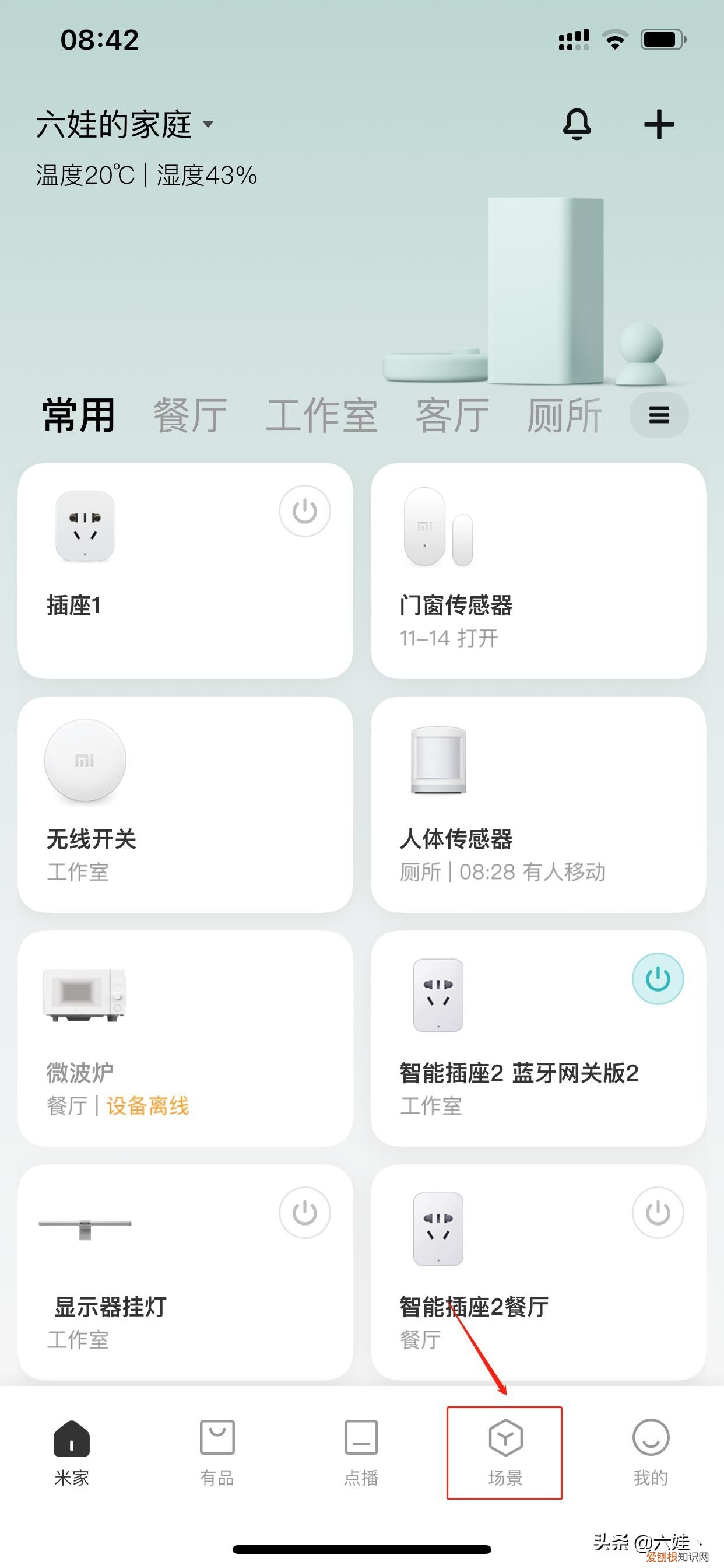
首先我们打开米家APP,点击右下角场景按钮

文章插图
文章插图
进入场景页面后点击右上角“+”按钮开始设置场景内容
【小爱音箱怎么使用?手把手教你,堪称全网最细教程】
文章插图
文章插图
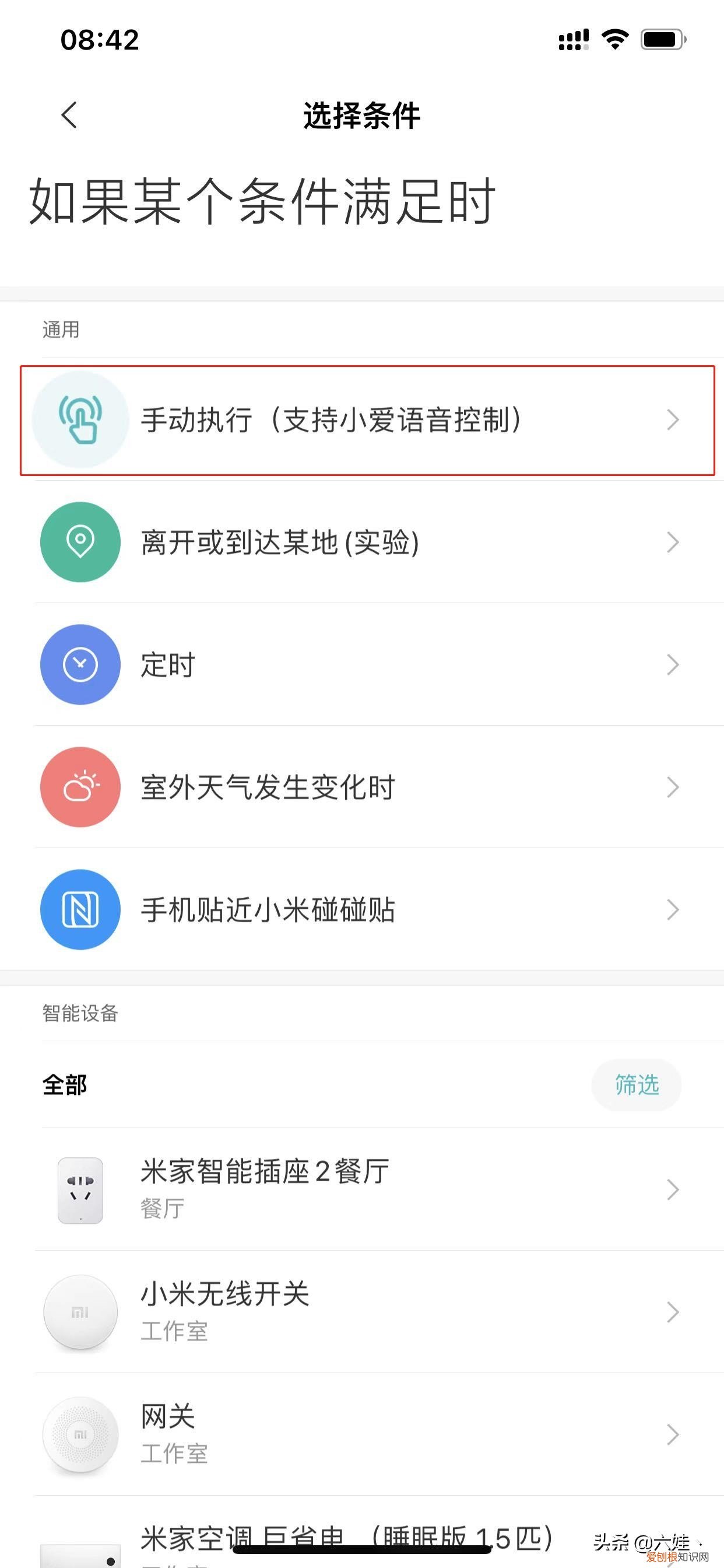
进入设置页面,点击手动执行(支持小爱语音控制)
文章插图
文章插图
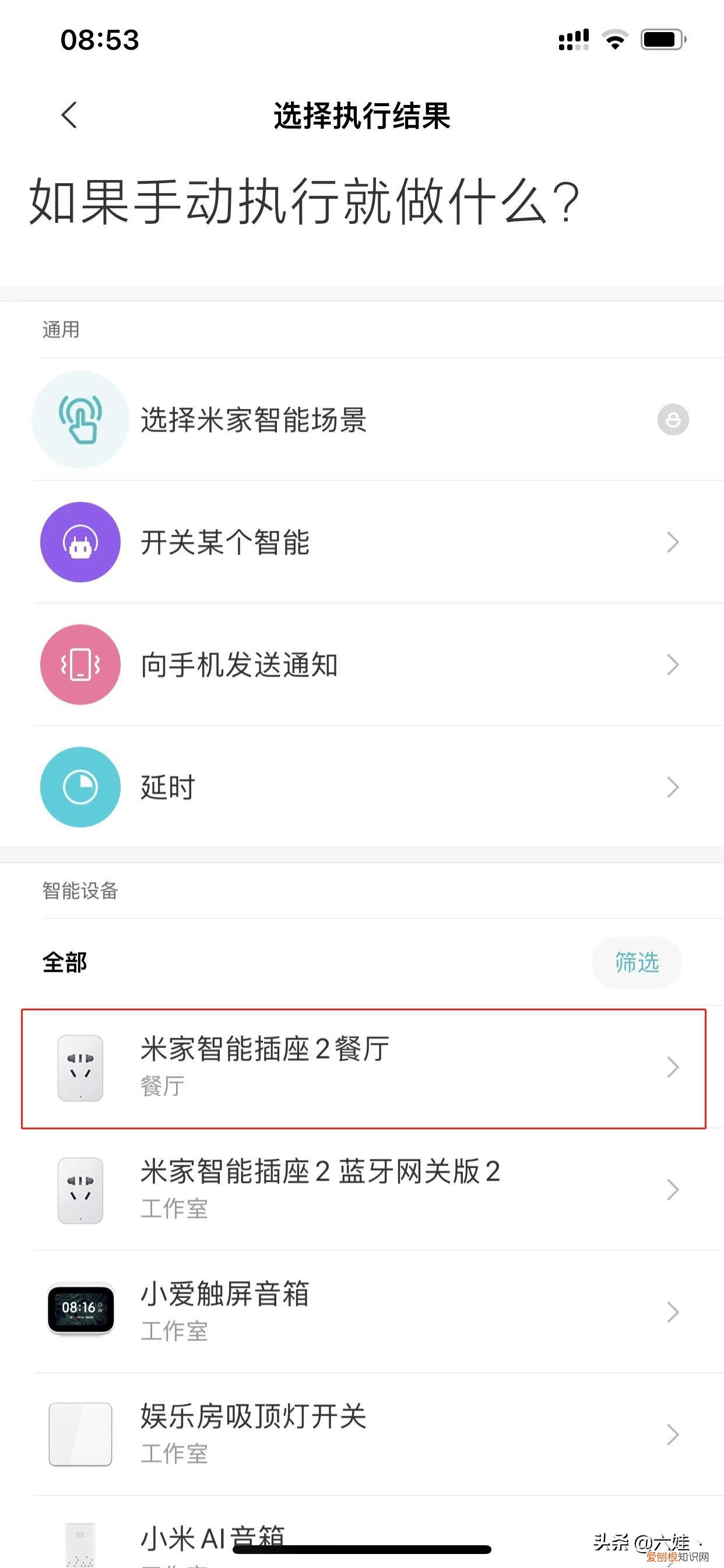
然后点击我们要控制的设备,这里我们点击在餐厅的智能插座
文章插图
文章插图
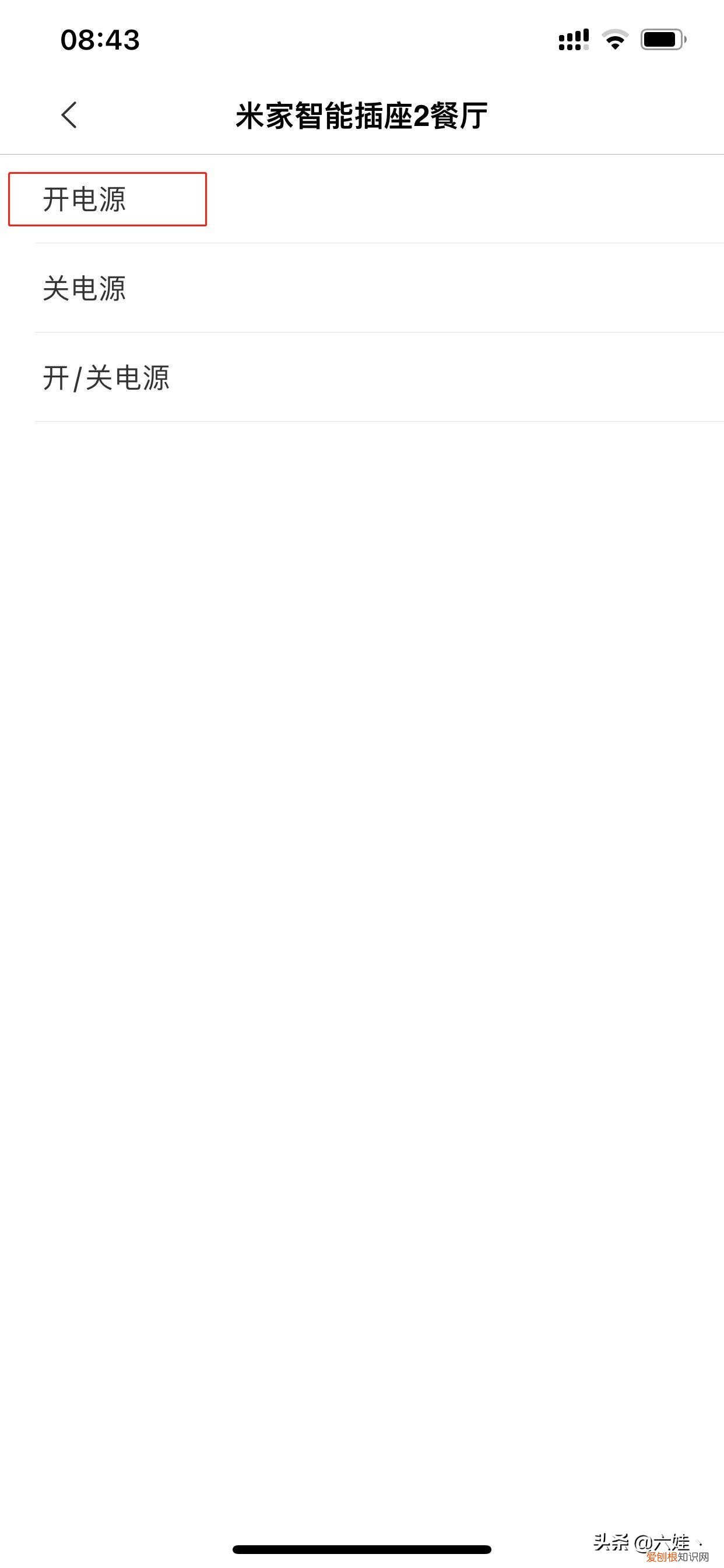
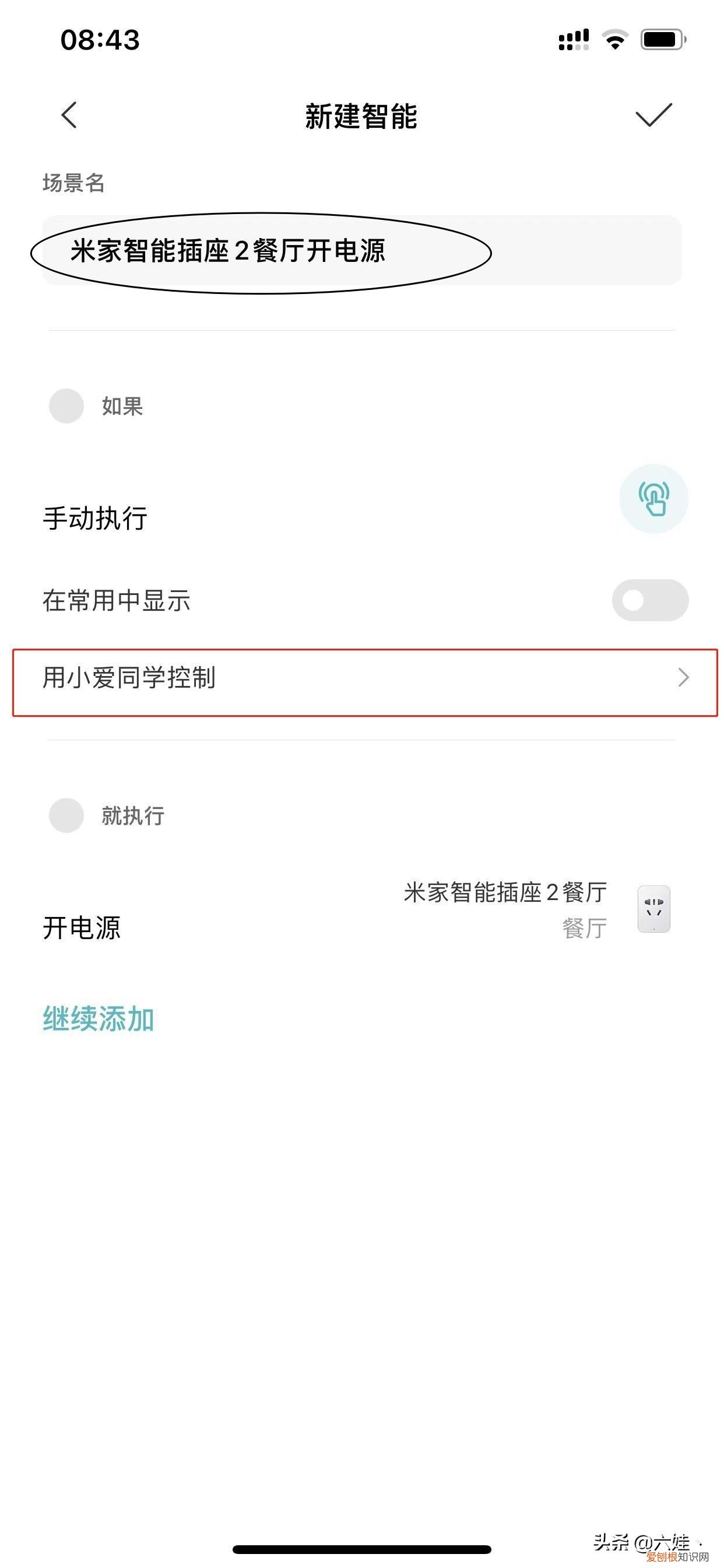
进入到此页面,点击用小爱同学控制(注:此页面可直接更改此场景名称)
文章插图
文章插图
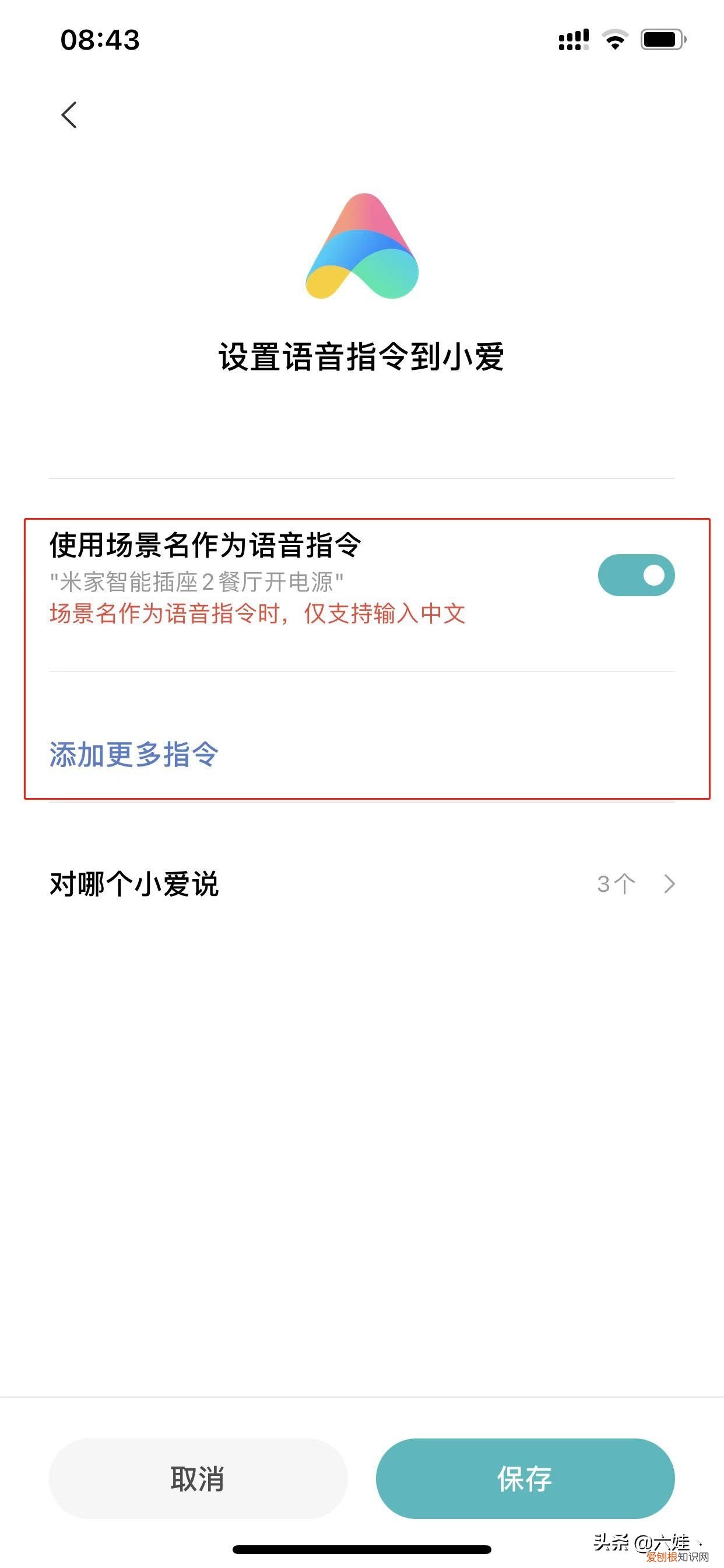
进入到此页面,点击用小爱同学控制(注:此页面可直接更改此场景名称)
文章插图
文章插图
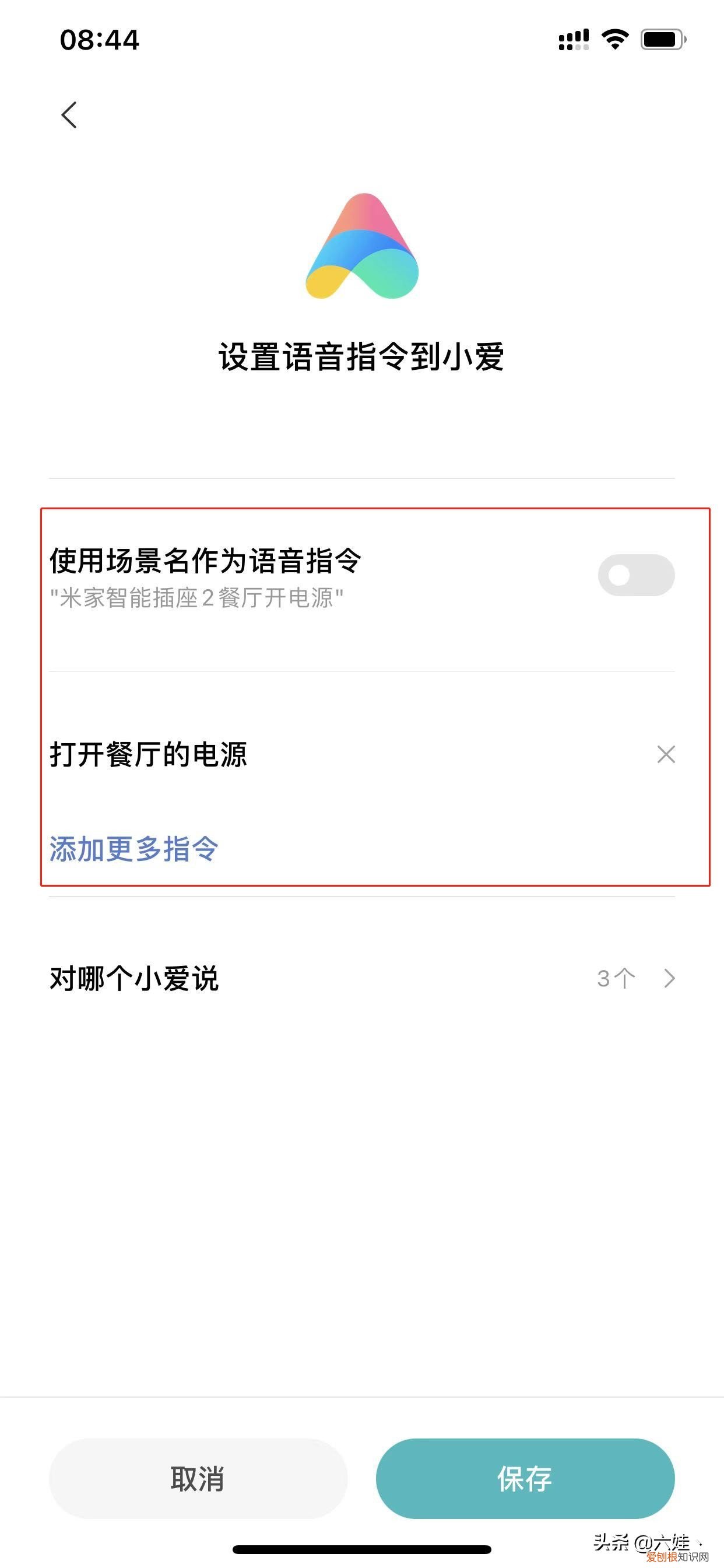
点击添加更多指令(注意如果想用场景名作为语音指令时,在上一步中更改且不要有标点符号)
文章插图
文章插图
我这里用更多指令选项添加短语,如图所示,更改完毕点击保存(不想用场景名作为语音指令时切记关闭)
文章插图
文章插图
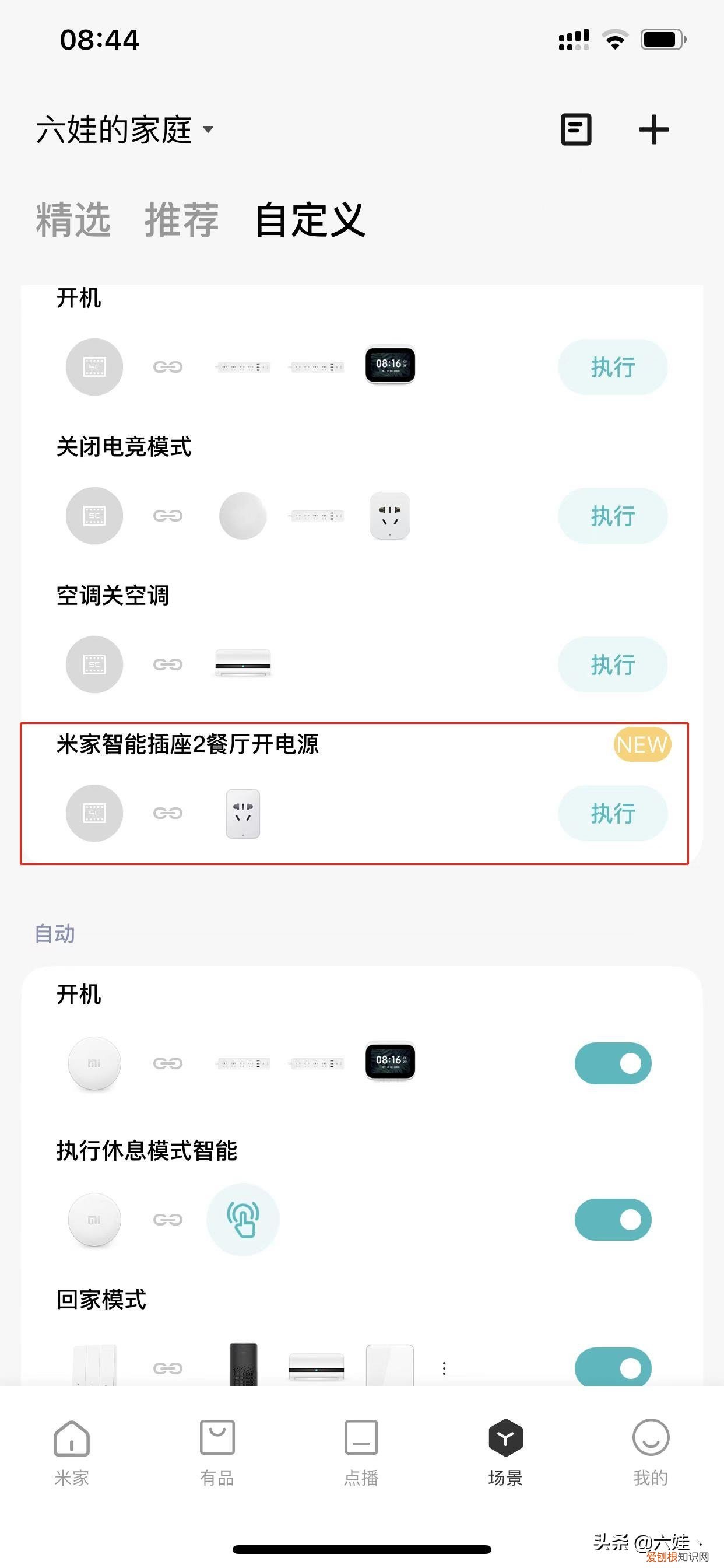
最后我们这个小智能场景在就会出现在场景首页了 。
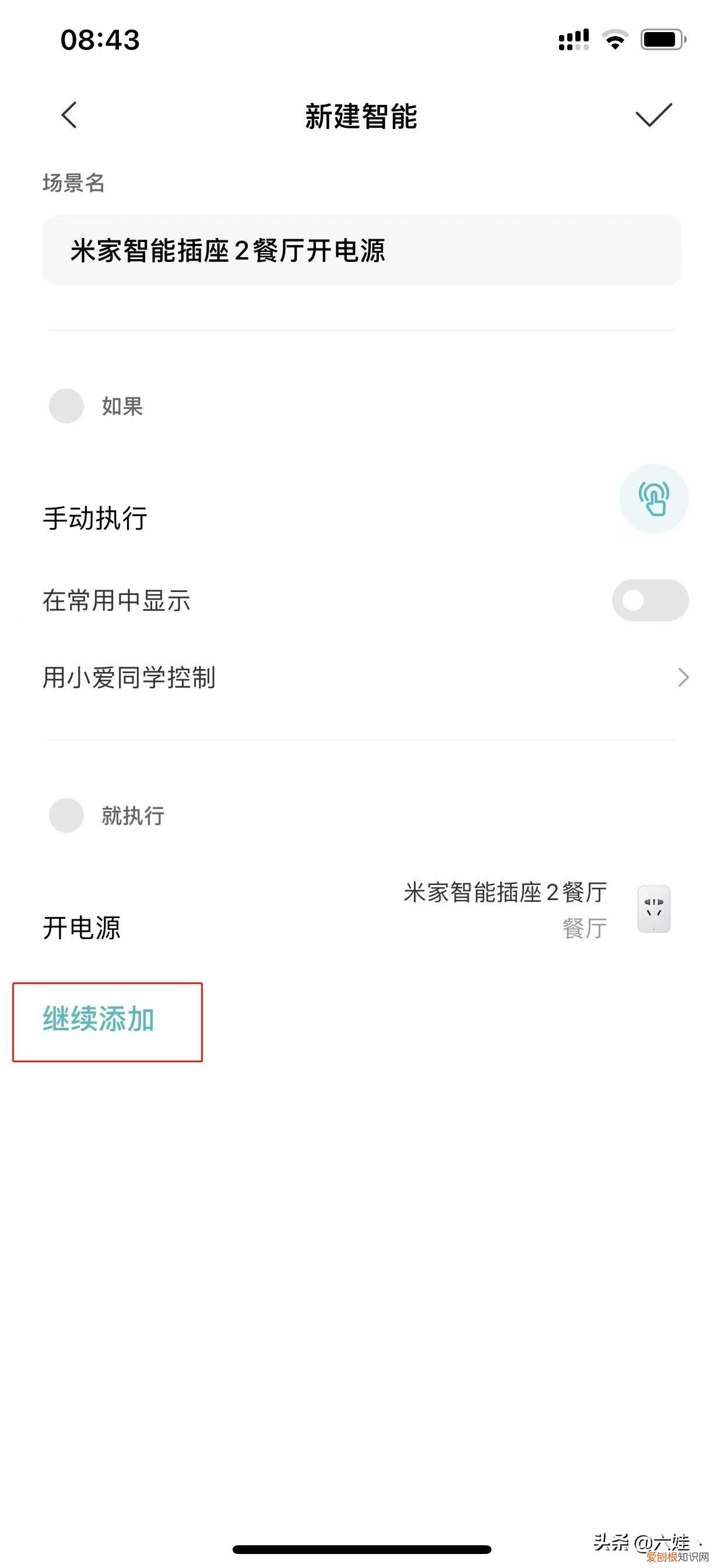
这是最简单的小爱音箱与一个设备的互联设置,肯定有小伙伴问了,如果我餐厅里有好几个智能插座,想一句话,把餐厅里的所有智能插座都打开可以实现吗?当然可以,如同我们这个教程所示,当我们添加完餐厅的智能插座后,细心的小伙伴可能发现了,在我们添加的智能插座下方还有一个继续添加
文章插图
文章插图
我们点击继续添加后,就又会回到让你选择其他智能设备的页面,比如我们再添加一个智能插座,我们继续点击要添加的智能插座,跟餐厅智能插座的添加方式一样,添加后如下图所示
推荐阅读


- 办公软件有哪些?整理出推荐频率最高的14款办公必备软件
- iphone13电池发烫是什么原因?建议关闭这三个功能
- 白头发会越拔越多吗,是什么原因引起的?
- 一句话区别爱情和婚姻 恋爱和婚姻的区别
- 醋精能代替白醋吗 醋精和白醋一样吗
- 身体常识百科大全 为什么眼睛不会怕冷
- 肚脐眼的作用与重要性 肚脐眼为什么不能抠
- 飞机雷达照人真实案例 飞机雷达照人会怎么样
- 车辆出现闪电是什么情况 高速行驶的车辆被闪电击中