
网易云音乐怎么设置手机铃声
网易云音乐怎么设置手机铃声?这将利用到库乐队 。
首先从网易云音乐打开音乐,点击下方铃铛 。
点击设为铃声 。
然后选取片段后,点击完成 。
点击拷贝到库乐队 。
再次进行编辑后,点击三角符号 。
点击我的乐曲进行保存 。
最后长按音频文件点击共享,选择电话铃声即可 。
怎么设置网易云音乐不被打断1、打开手机界面,找到“网易云音乐”图标
2、打开网易云音乐,找到右上角的搜索框
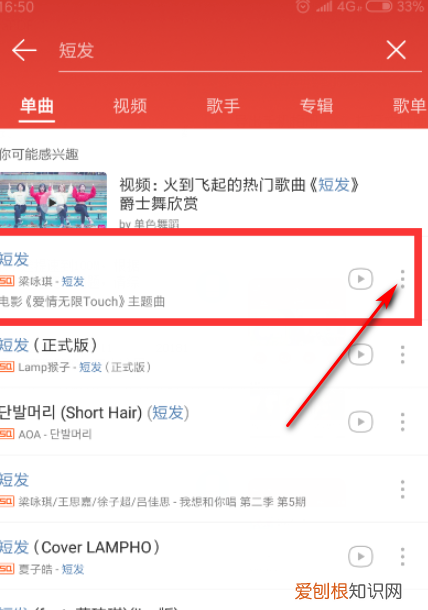
3、在搜索框中输入歌曲名称,出现歌曲后点击歌曲旁边的更多功能按钮
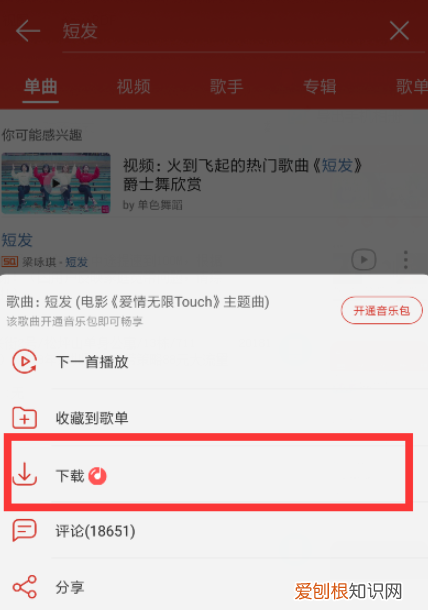
4、下方出现的菜单中选择“下载”选项
5、打开手机界面,找到“设置”选项
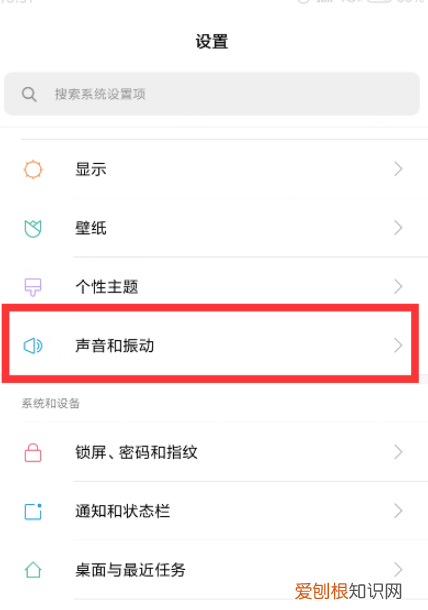
6、在打开的设置的界面中,点击“声音和振动”选项
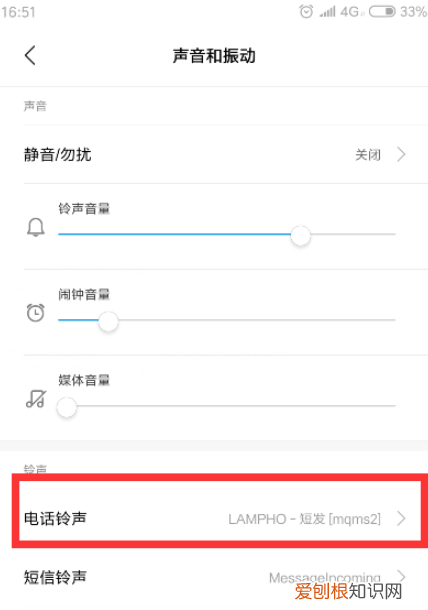
7、打开的声音和振动界面中,点击“电话铃声”选项
8、接着选取我们刚刚在网易云音乐下载出来的歌曲,点击歌曲旁边的勾接着点击下方的确定
9、最后回到电话铃声界面就可以看到我们的铃声已经换过来了,点击铃声还可以试听哦
网易云音乐如何设置铃声闹钟1、手机打开网易云音乐,然后点击搜索歌曲 。

文章插图
2、搜索到音乐后,点击音乐后面的三点 。
文章插图
3、点击三点后,点击下载 。
文章插图
4、下载完音乐后,打开手机设置,点击声音和振动 。
文章插图
5、进入声音和振动后,点击电话铃声 。
文章插图
6、点击电话铃声后,选择刚才下载的音乐 。
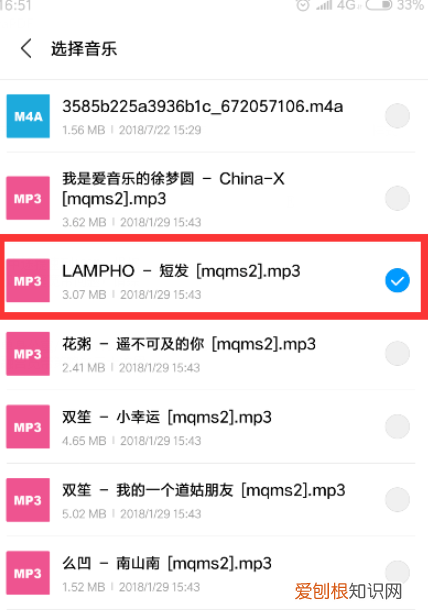
文章插图
7、勾选音乐后,这首歌就被设置为铃声了 。
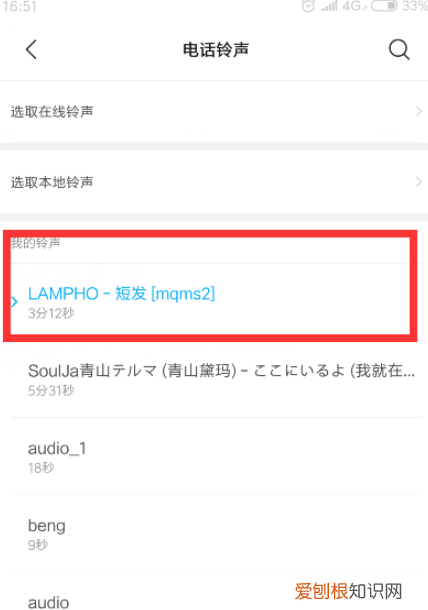
文章插图
网易云音乐怎么设置铃声网易云音乐设置铃声需要从网易云音乐APP进入,点击上方的音符标志,选择本地音乐后设置为铃声,而后进入手机设置选择声音和振动,选择电话铃声后点击本地音乐,选择你从网易云音乐下载的歌曲设置成为铃声即可 。
工具/材料
智能手机
APP设置
进入网易云音乐APP界面,选择左上角“音符”符号 。
选择“本地音乐” 。
找到想要进行铃声设置的音乐,点击右侧“三点符号” 。
在弹框中,选择“设为铃声” 。
等待系统提示“设置铃声成功”即可完成设置 。
系统设置
进入“设置”界面,选择“声音和振动” 。
选择“电话铃声” 。
点击“本地音乐” 。
选择在网易云音乐下载的歌曲,点击即可设置成为铃声 。
特别提示
网易云音乐设置铃声没有裁剪片段的功能,所以默认都是整首歌曲 。
网易云怎么设置手机铃声功能打开网易云之后找出需要设置成铃声的音乐,点击并查看音乐的权限,如果没有铃声选项的话是因为没下载,需要把这首歌曲下载之后再点开,最后选择设为铃声就可以了 。有些歌曲可以设为铃声,有些歌曲还可以设为彩铃,类型是不一样的 。
步骤一
首先打开网易云APP,找到需要设置成铃声的音乐 。
步骤二
点击歌曲的设置,看是否有设置铃声的选项,若没有就需要下载该音乐 。
步骤三
推荐阅读


- 八年级历史下册知识点全套
- 被曝当第三者,456成为网络热词 孟美岐456是什么意思
- 孟美岐事件是怎么回事?孟美岐还能复出吗
- 翡翠和和田玉哪个养人 怎么判断玉已经戴活了
- 被郭大师写段子嘲讽 戴志诚娶了侯耀文的媳妇
- 各种纸张标准尺寸大小 4k纸尺寸和a4一样大吗
- 安神助眠茶有哪些,晚上可以喝茶吗?
- 刻舟求剑的道理10个字 刻舟求剑告诉我们什么道理
- 群聊@所有人的具体方法 微信艾特所有人怎么操作