
要怎么把图片导入cad
本文章演示机型:戴尔-成就5890,适用系统:windows10家庭版,软件版本:AutoCAD 2020;
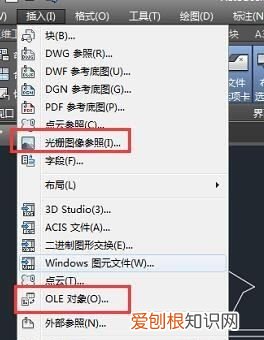
点击上方菜单栏中的【插入】,在打开的【插入】菜单中,找到【光栅图像参照】,进入到【选择参照文件】对话框后,选中要导入到CAD中的图片,点击右下角的【打开】,在【附着图像】界面,设置【路径类型】、【插入点】、【缩放比例】、【旋转角度】,都设置好了以后点击下方的【确定】;
鼠标点击画布中的一个点,将其指定为【插入点】,将鼠标沿极轴方向移动确定插入图像的大小,移动到合适位置,点击鼠标即可确定图像大小,接下来,通过移动鼠标指定图像的旋转角度,设定好角度后再次单击鼠标,这样图片就成功导入CAD中了;
本期文章就到这里,感谢阅读 。
如何把导入CAD中的规划图纠正图片导入进CAD的 方法 超多,我这里就一种快速的方法给大家讲讲 。
把图片导入cad中的方法:
1、用以下命令:
imageattach 回车 。
寻找路径及图片,导入时指定参照点位置(图的左下角是缺省),指定比例,回车 。
2、“插入”——“OLE对象”——“图片”就可以了 。
3、将图片转为CAD格式,有两种方法:
A. 用Adobe公司的Streamline软件,可直接将像素位元图转为AI线条档,再用Illustrator软件打开AI档,转换为DXF或DWG文件 。
B. 直接用Illustrator软件打开像素位元图,步骤如下:
a用Illustrator软件打开图片 。
b按“V”快捷键,启动选择功能;然后选中图片 。
c点开桌面顶部菜单栏下属性栏中的“实时扫摹”旁边小三角,选择选项中的“详细插图” 。
d再点属性栏中的“扩展”按钮 。此时就会将图片中两种颜色中间的边线转为线条 。
e选择“文件”菜单下的“导出”选项,然后再选择导出文件的类型为“DWG”或“DXF”; 再选择“保存”,会弹出“DWG/DXF选项‘对话框,选择CAD版本、颜色数、栅格文件格式、等,可不用理会,直接选择”确定“即可 。
f进入CAD修改线条 。
4、从网上找此软件,wintipo 。
cad2007怎么插图片CAD插入图片主要分为两种,一种是光栅图像参照,可以随意裁剪的但是发送文件的同时必须图片源文件一同发送否则图片会丢失只显示一串路径字符 。菜单栏插入——光栅图像参照——在对话框中选择需要插入的图片,或者直接复制图片后在CAD中直接ctrl+v粘贴也可以 。
另一种就是ole对象,插入的图片就是一个对象,发送文件给别人无需带图片源文件 。菜单栏插入——OLE对象——由文件新建——选择文档程序——跳转到文档操作,插入图片——关闭文档——CAD中出现插入的图片 。ole对象图片可以缩放但是不可以被裁剪 。
至于在CAD中插入何种类型的图片,看自己的使用需求 。
文章插图
怎么样把信息导入新手机本视频演示机型:戴尔-成就5890,适用系统:windows10家庭版,软件版本:AutoCAD2021;
点击上方菜单栏中的【插入】,在打开的【插入】菜单中,找到【光栅图像参照】,进入到【选择参照文件】对话框后,选中要导入到CAD中的图片,点击右下角的【打开】,在【附着图像】界面,设置【路径类型】、【插入点】、【缩放比例】、【旋转角度】,都设置好了以后点击下方的【确定】;
鼠标点击画布中的一个点,将其指定为【插入点】,将鼠标沿极轴方向移动确定插入图像的大小,移动到合适位置,点击鼠标即可确定图像大小,接下来,通过移动鼠标指定图像的旋转角度,设定好角度后再次单击鼠标,这样图片就成功导入CAD中了;
推荐阅读


- 猪价多少钱有利润,今日生猪市场行情走势
- 计算机要怎么关机,电脑怎么关机按哪个键
- 热水器的功率一般是多少?哪些行为,会增加耗电量?
- 在qq可以怎么屏蔽临时会话
- 拼音小课堂:单韵母有哪些?复韵母有哪些?
- 微信表情可以怎么样导入QQ
- 关于杏花的七首诗词,惊艳了整个春天!
- 菠萝泡多久?水果店老板教你一招泡菠萝。
- 微信中缓存的文件在哪里,手机微信临时缓存的文件在哪里