

文章插图
背景
现在每个有宽带的家庭几乎都配置了无线路由器,甚至部分人还学会了桥接,配置了二级路由,加装了交换机 。然而一部分人还不会自行配置家里的无线路由器 。
没关系,不用着急,看完这篇文章,你不用再去找人帮忙,甚至会觉得配置它原来是一件非常容易的事 。
配置方法
以经典机型TP-Link 842N 为例,给大家做图文解说
(路由器IP:192.168.1.1, 帐号:admin, 密码:admin)

文章插图
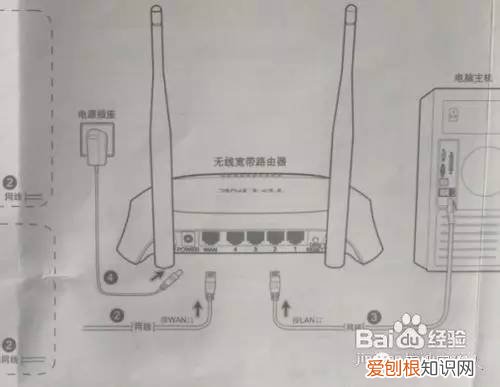
1.硬件连接
首先将猫(modem)上面的网线连接在tp-link上的wan口(一个不同于其他四个口的接口),然后再用一根网线连接电脑和tp-link, 一般tp-link上面都有好几个口,分别用数字1、2、3、4表示,随意插哪个口都行,连接电源线 。
文章插图
2.设置计算机
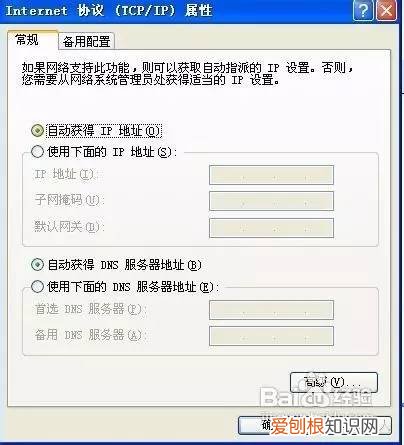
WindowsXP系统设置:
右键网上邻居-属性-右键本地连接-属性-双击internet协议(TCP/IP),选择自动获取IP地址、自动获得DNS服务器地址,确定完成 。
文章插图
Windows7系统设置(与Win7类似):
点击开始-控制面板-网络和internet-网络和共享中心-更改适配器-本地连接-属性,然后双击internet协议版本(TCP/IPv4)",选择自动获取IP地址、自动获得DNS服务器地址,确定完成 。
3.设置路由器

文章插图
— 打开浏览器,输入192.168.1.1,然后回车,输入tp-link的用户名和密码,一般初始用户名和密码都为:admin,进入路由器设置页面 。
— 点击下一步(没有出现下一步可选择设置向导), 选择上网方式(一般都是ADSL拨号上号,即PPPOE拨号) 。
— 继续下一步, 设置上网参数(这个位置需要你输入运营商给你的宽带帐号和密码) 。
— 然后继续下一步, 设置无线参数, 在此可以设置自己的无线用户名和密码,SSID是无线网络用户名的意思, PSK是设置无线网络密码的地方,然后下一步,然后点击重启完成设置 。
至此, 无线路由基本配置结束, 你已经可以用你的无线路由连接WiFi进行上网了 。
4.其他的无线参数设置(选看)

文章插图
在打开的192.168.1.1窗口左侧的无线设置里,有各种无线高级设置,包括各种无线安全设置的选择、无线MAC地址过滤、无线高级设置等,可根据自己的需要进行设置 。
5.设置完成,连接无线
首先确保打开计算机的无线功能 。
X系统:
右键单击桌面右下角的无线网络图标,点击查看可用的无线网络—刷新网络列表,选择自己设置的网络,输入密码 。

文章插图
Windows7系统(与XP系统类似):
点击桌面右下角无线图标,根据SSID名称找到自己设置的无线网络,输入密码 。
技术拓展
1. 如果是新开封的路由器,整个设置界面几乎就是点击下一步下一步,过程中选择PPPOE拨号,输入运营商给的宽带帐号和密码,配置自己的无线SSID和密码,即很流畅的完成配置过程 。如果不是新的路由器,你可以用牙签按住后面reset孔十秒钟,将路由复位再进行配置,或者直接选择设置向导进行配置 。待你对路由器界面熟悉后就会发现,其实如果不根据设置向导,根据自己的需求去设置界面配置相应的选项,也可轻松实现自己想要的功能 。
推荐阅读


- 如何处理猫咪的卫生 怎么处理猫咪的卫生
- 请问小米9的屏幕如何魔改成84Hz,对手机有损害吗 小米9屏幕刷新率
- 软笔是什么类型的笔?和硬笔是啥关系?
- 候补购票和抢票有什么不同?候补购票和抢票可以同时进行吗?
- 什么是白描?白描手法有什么特点?
- PH是哪个国家的英文缩写 ph是哪个国家的简称
- 头发发质差怎样可以变好?洗头的技巧和注意事项
- 小刀电动车2022年新款价格多少?与艾玛,雅迪对比那个更好?
- 仙客来叶子为什么会发黄?叶子发黄的原因及解决方法