
电脑上弹出的广告该怎样进行关闭
本文章演示机型:联想小新air14,适用系统:Windows10;
点击电脑左下角的搜索框,在搜索框内输入【Internet选项】,单击进入【Internet选项】,在弹出的对话框中,选择菜单栏中的【隐私】选项卡;
轻点【弹出窗口组织程序】栏目下方的【设置】按钮,在【弹出窗口阻止程序设置】界面中,找到【阻止级别】一栏,接下来根据个人需要进行级别设置,如本文章设置的【高:阻止所有弹出窗口】,即可关闭电脑上弹出的广告;
本文章就到这里,感谢阅读 。
电脑上弹出的广告怎么永久关闭工具\材料
电脑
方法如下
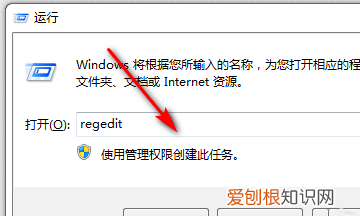
1、首先打开电脑左下角点击“运行”,输入“regedit”,点击确定,如下图:
文章插图
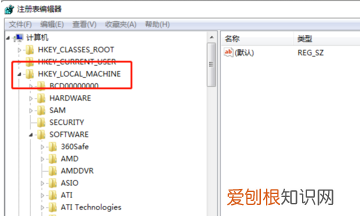
2、然后点开HKEY_LOCAL_MACHINE,如下图所示:
文章插图
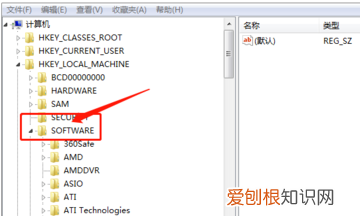
3、接着点开“SOFTWARE”选项 。
文章插图
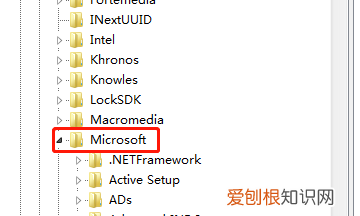
4、接着再打开“Microsoft”选项 。
文章插图
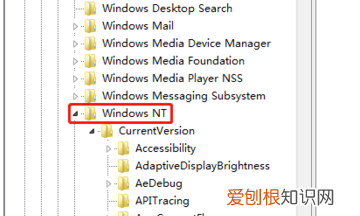
5、接着找到“Windows NT”选项打开 。
文章插图
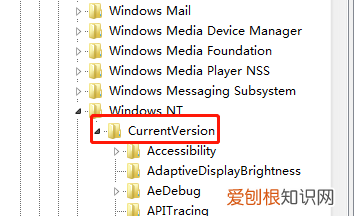
6、找到“CurrentVersion”这个选项 。
文章插图
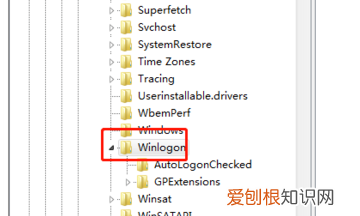
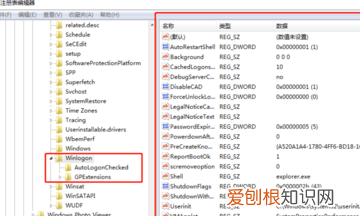
7、最后选择“Winlogon”选项打开后删除右侧列表即可 。
文章插图
8、如下图所示:
文章插图
华为电脑弹窗广告怎么彻底关闭电脑弹窗广告彻底关闭的方法如下:
工具/原料:宏碁4752、win10、设置1.0
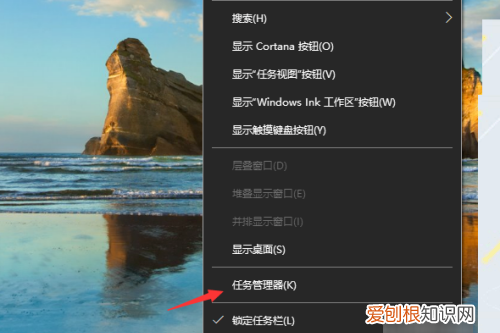
1、开机后看到的广告弹出框先不要关闭,右键点击任务栏 。

文章插图
2、选择进入任务管理器 。
文章插图
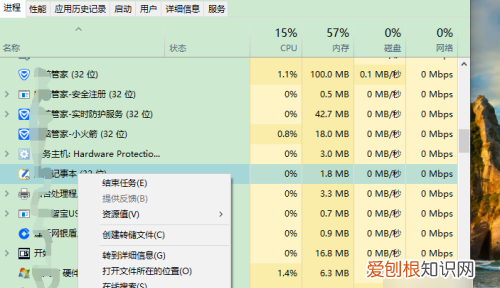
3、在任务进程中找到非电脑正常安装的运行程序右击 。
文章插图
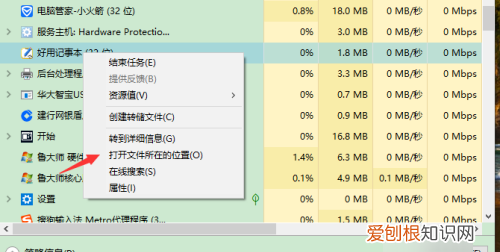
4、列表中点选“打开文件所在的位置”选项 。
文章插图
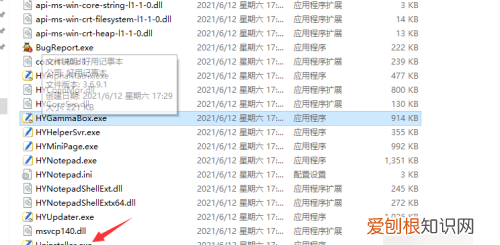
5、在该文件夹中找到卸载程序进行卸载即可,如果没有该程序,可以选中该目录下所有文件进行删除即可 。
文章插图
电脑屏幕上总是出现广告怎么关闭掉1、删除弹框模块
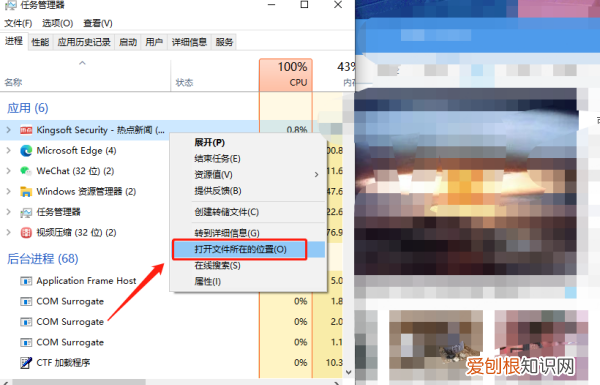
①在状态栏上右键打开【任务管理器】;
②在当前进程中找到弹窗的进程,鼠标右击,选择【打开文件所在的位置】,之后定位到弹窗广告所在的地方,删除即可 。
文章插图
误删正常程序可能导致该软件无法正常运行,进行删除操作前请先确认程序是否为广告模块 。
2、关闭通知中心弹窗
这种弹窗是Win10系统自带的,比如邮件通知或者新版本更新 操作方法如下:
①键盘按下【Win+i】,打开设置页面;
【电脑上弹出的广告怎么永久关闭,电脑上弹出的广告该怎样进行关闭】②点击【系统】;
③在左侧栏中找到并点击【通知和操作】;
④在右侧找到并点选掉【更新后向我显示欢迎使用windows体验】和【在使用windows时获取提示、技巧和建议】 。
推荐阅读


- 淡雪草莓 缺点和优点 东港草莓优缺点
- 人力资源管理规划方案 人力资源管理方案优缺点
- 千万不要装集成墙板 上海整装集成墙面优缺点
- 群收款在哪里发起,上哪里能查找群收款
- 塑料茅草仿真茅草 仿真茅草优缺点
- 老榆木家具的优缺点 互联网售卖家居优缺点
- 手机如何打开热点,手机怎么开wifi热点给电脑
- 五代同堂果树好,五代同堂果可以吃吗
- 淘宝添加好友该如何添加,淘宝好友怎么添加为淘友