
电脑日志该如何才能查看
本文章演示机型:联想小新Air 14 , 适用系统:Windows10;
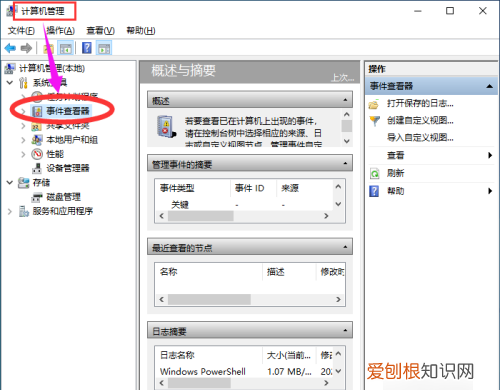
第一种方法 , 鼠标右键单击【此电脑】 , 在弹出的菜单栏中选择【管理】选项卡 , 进入计算机管理界面 , 在左侧找到【事件查看器】功能项 , 接着在右侧点击【打开保存的日志】 , 即可查看电脑日志;
第二种方法 , 点击下方的任务栏中的搜索框 , 输入【事件查看器】 , 单击【事件查看器】 , 进入事件查看器界面之后 , 再选择右侧的【打开保存的日志】 , 即可查看电脑日志;
本文章就到这里 , 感谢阅读 。
win10电脑日志怎么查看在电脑桌面上右键点击“此电脑” , 在弹出的菜单上面点击“管理”选项 。在“计算机管理”窗口里面 , 双击“事件查看器”选项 。接着再双击“Windows日志”选项 , 最后再点击Windows日志下面的选项 , 就可以查看相对应的日志记录了 。
工具/原料:
华为MateBook 14
windows 10
此电脑10.0
1、在电脑桌面上右键点击“此电脑” , 在弹出的菜单上面点击“管理”选项 。

文章插图
2、在“计算机管理”窗口里面 , 双击“事件查看器”选项 。
文章插图
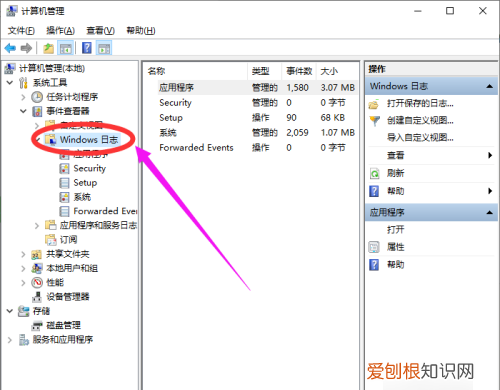
3、接着再双击“Windows日志”选项 。
文章插图
4、最后再点击Windows日志下面的选项 , 就可以查看相对应的日志记录了 。

文章插图
电脑系统日志在哪查看教程如果我们的系统出现崩溃、闪退等情况 , 其实可以通过查看日志的方式了解具体情况 , 那么电脑系统日志在哪查看呢 , 其实一般在计算机管理中就能查看了 。
电脑系统日志在哪查看:
1、首先按下键盘“win+r”打开运行 。
2、接着在其中输入“compmgmt.msc”回车打开计算机管理 。
3、打开后 , 可以在左边找到“事件查看器”
4、打开后 , 展开“windows日志” , 选中下面的“系统”
5、最后在右边就能查看电脑系统日志了 。
(win7、win10、win11都能用这种方法进行查看)
怎么查看自己电脑使用时间如何查看电脑使用记录 。
1、有时候 , 我们为了防止别人运用自己的电脑 , 会设置好密码这些 。
但是 , 有时候电脑一旦没有设置密码的情况下 , 想知道是否有人运用过我们电脑时 , 那么我们是可以通过时间段来区分出是否有人去过我们的电脑 。
那首先 , 右键点击“我的电脑”可以看到有一个“管理”我们点击进入到里面去 。
2、进入到另外一个界面后 , 我们可以看到有一个“事件查看器” , 点击进入到里面 , 接下来又可以看到“Windows日志” , 点击进入可以看到“系统” , 按这个步骤下去我们找到一个ID为6005和6006的编号 , 那6005即为开机信息6006即为关机信息 。
win7怎样通过DOS命令查看计算机日志文件打开cmd.exe , 弹出DOS窗口 , 输入cmd 。
1.点击桌面左下角的【开始】按钮;在搜索栏目中 , 输入cmd;打开cmd.exe , 弹出DOS窗口 , 输入cmd 。
推荐阅读


- cdr怎样才能把文字做成弧形,cdr里怎么把一排字弄成半弧形
- 24小时手表分针怎么看 手表怎么看几分几秒
- 秀米该如何才能上传,秀米怎么放本地视频进去
- 怎样算卦又简单又准 如何算卦
- 怎样在蚂蚁庄园揍别人的鸡,蚂蚁庄园该如何才能揍别人小鸡
- 尚品宅配布艺沙发 尚品宅配沙发是哪个牌子的
- 手机电池容量该怎样进行查看,手机电池容量怎么看多少毫安
- 想买一个珠珠手链 「黄金珠珠手链图片」
- 王者荣耀亲密关系怎么建立不了,王者荣耀该如何才能建立亲密关系