
锁屏显示的时间怎么设置
在手机里我们如何设置锁屏时显示时间样式呢?接下来给大家介绍具体操作的方法,希望对小伙伴们能有所帮助 。
在电脑里打开设置选项 。
在设置页面里选择息屏与锁屏选项 。
随后我们就可以选择锁屏时间样式 。
最后我们就可以选择我们需要中意的锁屏时间样式了 。
怎么设置锁屏显示时间以华为P50 Pro手机为例:
1.进入设置>桌面和壁纸>熄屏显示,开启熄屏显示开关 。
2.请根据界面提示设置显示方式 。
锁屏时间怎么设置锁屏时间设置的方法如下 。
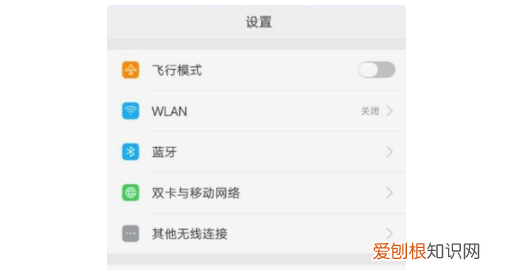
1、首先打开手机里的“设置”功能,或者拉下手机上方的屏幕,点击下方类似一个小齿轮的东西 。
文章插图
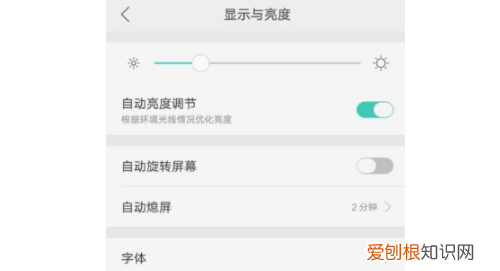
2、然后再设置里找到“显示与亮度”,应该在设置里的第八行,点击进入,就可以在哪里面选择息屏的时间了 。
文章插图
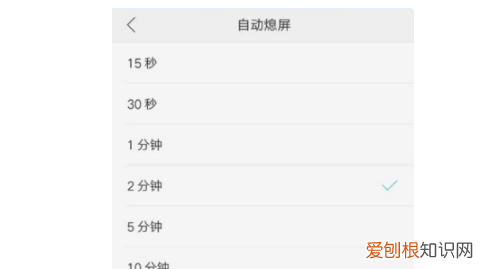
3、然后点击“自动息屏”,里面会有15秒、30秒、1分钟、2分钟、5分钟、10分钟、30分钟,选择一个合适的时间,然后点击一下,后面出现一个对勾就成功了,接着点击选择选项中的“安全锁定设置”按钮,然后选择点击“安全锁定设置”选项中的“自动锁屏”按钮,最后点击选择自动锁屏的时间,就成功设置了 。
文章插图
请点击输入图片描述
锁屏显示时间怎么设置颜色锁屏显示时间设置的方法:
品牌型号:华硕
系统版本:UX30K723A
软件版本:win7
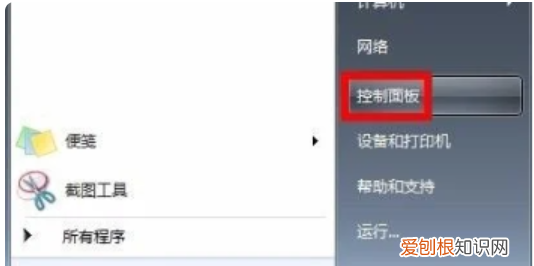
1、第一步:单击电脑桌面左下角的“开始”按钮,选择“控制面板” 。
文章插图
2、第二步:如下图所示,弹出控制面板的各个类别的设置选项 。

文章插图
3、第三步:单击选择“系统和安全”选项 。

文章插图
4、第四步:在“系统和安全”中选择“更改计算机睡眠时间” 。

文章插图
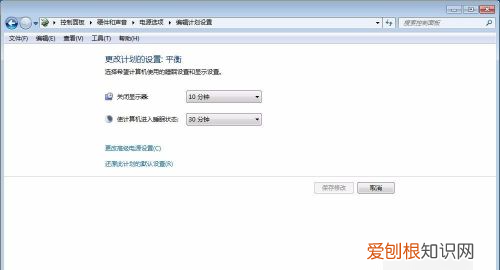
5、第五步:如下图所示,是电脑目前的锁屏时间 。
文章插图
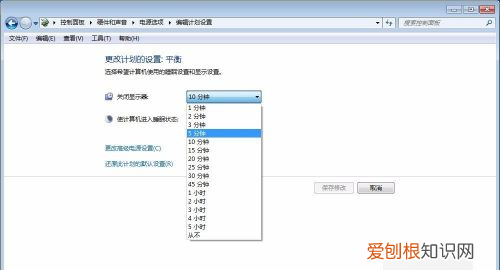
【怎么设置锁屏显示时间,锁屏显示的时间怎么设置】6、第六步:根据自己的需要,在下拉菜单中关闭显示器的时间 。
文章插图
7、第七步:按照同样的方法选择“使计算机进入睡眠状态”的时间,设置完成后,单击“保存修改”按钮就可以了 。

文章插图
锁屏显示时间怎么设置颜色锁屏显示时间设置方法如下:
如果是需要锁屏之后屏幕关闭的状态,在屏幕上显示时间,这个需要手机的屏幕为OLED材质的硬件支持,如果您的手机是LCD屏幕或者是系统没有该功能则无法实现 。
以三星手机为例,可以在手机设置中选择显示,熄屏提醒,滑动开关,要显示内容,时钟 。如果您仅是想要在锁屏界面上显示时钟,一般默认会有时钟显示功能,而部分手机还在主题设置中提供时钟样式的更换 。

文章插图
手机熄屏和锁屏的区别:
一般有两种锁,一种是电脑锁屏,一种是手机锁屏 。该屏幕用于保护系统的数据安全 。常见的电脑锁屏方式有两种,一种是系统锁屏,一种是软件锁屏 。
推荐阅读


- 二房东盈利模式 如何起步做二房东
- 典型民事案件_民事经济纠纷真实案例
- 手指起卦口诀 如何起卦
- 读懂人心和人性的书 如何走进一个人的内心
- 小学语文四年级上册第一课观潮的讲解
- cdr该怎样才可以加粗
- 康乃馨是送给什么人的 红色康乃馨花语
- 学生成绩如何提高,小学生如何提高成绩
- 单只脚踝肿是什么原因 脚踝肿了是什么原因