
如何开启关闭的无线功能
本文章演示机型:联想小新air14(2021酷睿版),适用系统:Windows10;
点击电脑左下角的【开始】按钮,在弹出的对话框左侧菜单栏中,选择【设置】选项卡,进入Windows设置界面,单击【网络和Internet】选项,在左侧菜单栏中选择【WLAN】功能项,将右侧的【WLAN】功能开关打开,这样就可以开启已关闭无线功能;
或者点击桌面右下角的任务栏中的【WLAN】图标,选择【网络和Internet设置】,单击左侧菜单栏中【WLAN】功能项,再将【WLAN】功能开关打开,即可将已关闭无线功能开启;
本期文章就到这里,感谢阅读 。
电脑已关闭无线功能怎么开启无线功能在“开始”中点击“服务和应用程序”,然后点击“服务和应用程序”开启“WLANAutoConfig”即可 。
具体操作步骤如下:
1、点击电脑“开始”并右击鼠标选择“计算机管理” 。
2、然后找到“服务和应用程序”并单击打开 。
3、接着点击“服务” 。
4、在弹出的页面中找到“WLANAutoConfig”并双击打开 。
5、最后点击“启动”就可以了 。
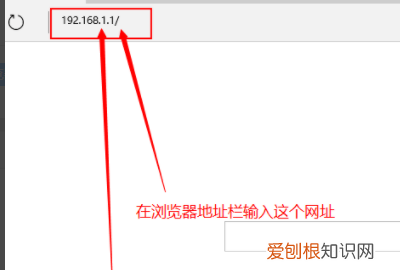
路由器wifi密码忘了怎么办1、连接好路由器之后,就是在浏览器的地址栏中输入图片中的这个路由器设置网址,然后再按回车键进入 。
文章插图
2、如图所示,按完回车键以后就会出现这样的红色界面,输入你的路由器登录密码,再点击下小箭头就可以了,路由器的登录密码在路由器上面,仔细查看就可以了 。

文章插图
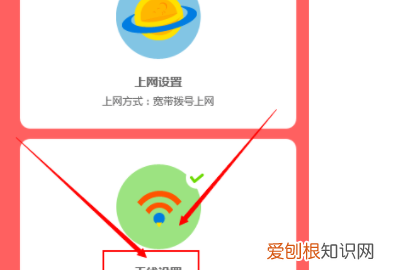
3、进入路由器设置界面之后,点击左边的“无线设置”,操作如图所示 。
文章插图
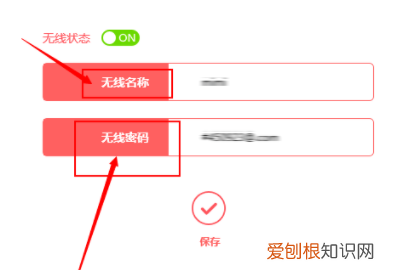
4、接着,在页面的右边就会切换到相应的无线设置选项,如图所示,在其中输入名字和密码,wifi就设置好了,当然了,这个名字和密码都是根据自己的喜好来设置的 。
文章插图
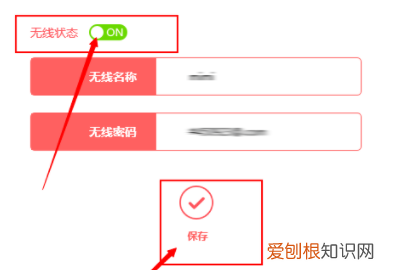
5、设置完名字和密码之后,点击上面的“无线状态”,使它处于开启状态,如图所示 。接着再点击下边的保存按钮 。
文章插图
网络适配器出现已关闭无线功能 怎么处理网络适配器出现已关闭无线功能的解决方法,可以以下步骤操作来解决:
方法一
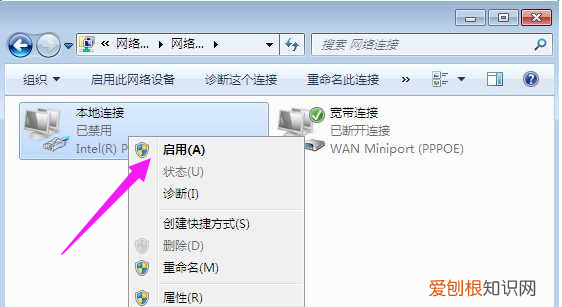
可能是网络适配器被停用了重新启用就行了一般在“网络”属性,然后“更改适配器设置”中,找到是否有被停用(灰色)的本地连接或无线网络连接,右键点击启用 。
文章插图
方法二:
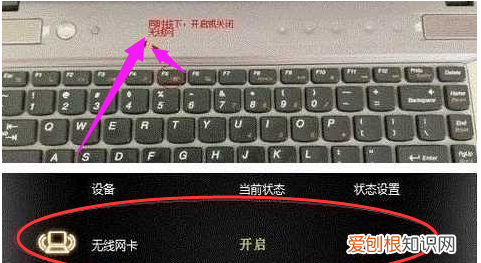
如果是笔记本电脑,看下无线网络是否被关闭,一般无线开关会在机身上,或是通过FN+F的方式来打开 。
文章插图
方法三:
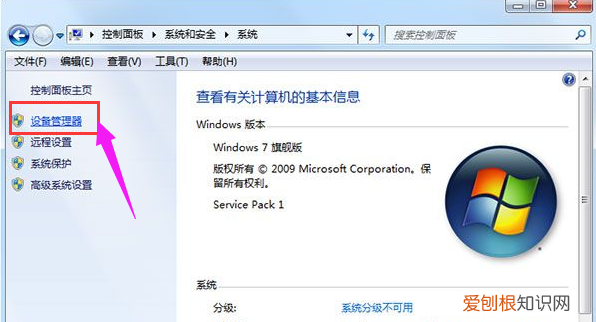
1、可能是网卡驱动没有安装导致的,右键”计算机“然后属性,接着打开“设备管理器”,点击打开 。
文章插图
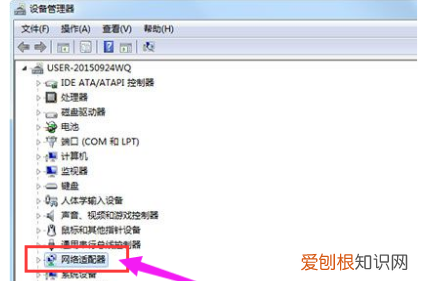
2、打开设备管理器,找到“网络适配器” 。
文章插图
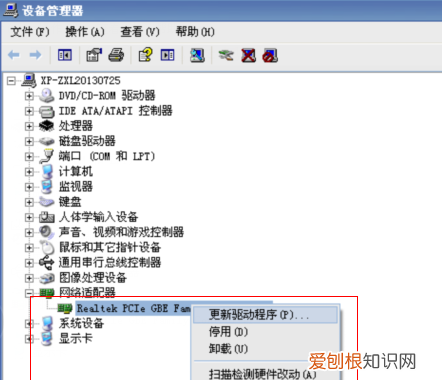
3、右键点击网卡设备—更新驱动程序—指向光驱中的驱动程序光盘—按照提示完成更新即可 。
文章插图
推荐阅读


- 别克威朗内饰按键详解 别克威朗2016款两厢车
- 逆战怎么卡陷阱,逆战塔防72个陷阱格子怎么弄的
- 酷狗音乐怎么开定时关闭,手机酷狗音乐如何设置定时停止播放歌曲
- word页脚怎么加上划线,脚注上的横线怎么添加
- 常用的几种修辞手法 修辞手法有哪些
- 笔记本电脑桌面图标不见如何解决
- 废铝易拉罐今日价格,易拉罐铝锭多少钱一吨
- 红米手机怎么样快速截图,红米手机截屏怎么弄谢谢
- 可乐一箱多少瓶 「百事可乐2升的一箱多少瓶」