
ppt幻灯片应该怎样才能全屏显示
本文章演示机型:联想小新air14,适用系统:Windows10,软件版本:PowerPoint2020;
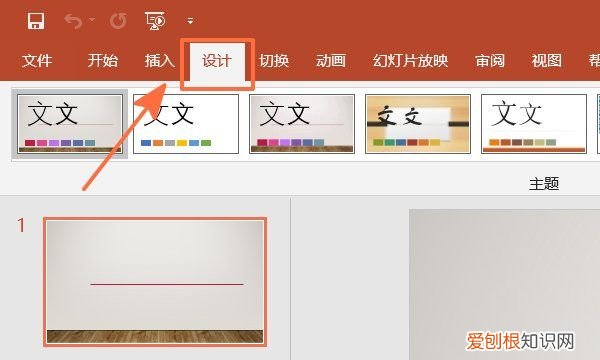
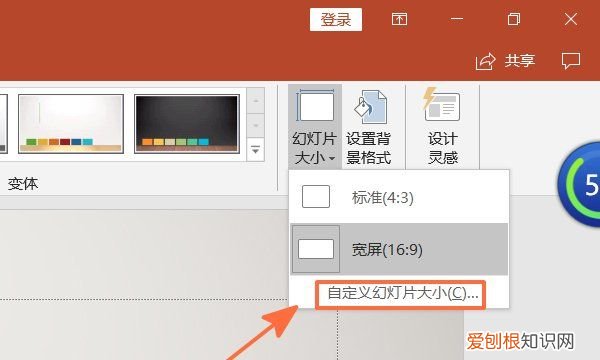
鼠标双击打开需要进行全屏显示的ppt文稿,进入PPT演示文稿,点击界面最上方菜单栏中的【设计】选项,选择下方右侧的【幻灯片大小】,在弹出的菜单中,点击最下方的【自定义大小】,在幻灯片大小这一栏;
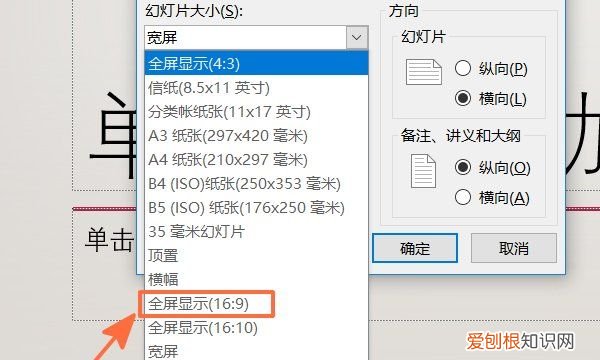
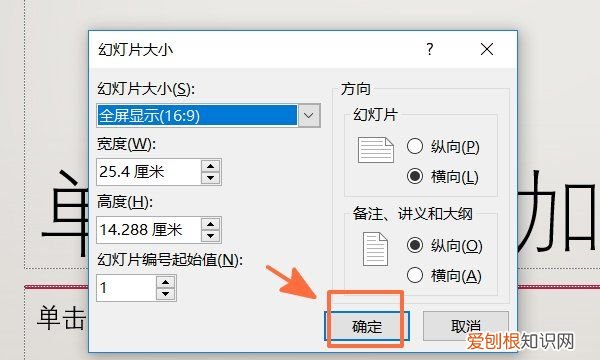
选择【全屏显示16:9】,在幻灯片与备注讲义和大纲前,勾选【横向】,点击【确定】,在弹出的对话框最下方选择【最大化】,最后单击【幻灯片放映】,选择【从头开始】,即可全屏显示幻灯片;
本文章就到这里,感谢阅读 。
ppt幻灯片应该怎样才能全屏显示本视频演示机型:联想小新Air14(2021酷睿版),适用系统:Windows10,软件版本:PowerPoint2021;
鼠标双击打开需要进行全屏显示的ppt文稿,进入PPT演示文稿,点击界面最上方菜单栏中的【设计】选项,选择下方右侧的【幻灯片大小】,在弹出的菜单中,点击最下方的【自定义大小】,在幻灯片大小这一栏;
选择【全屏显示16:9】,在幻灯片与备注讲义和大纲前,勾选【横向】,点击【确定】,在弹出的对话框最下方选择【最大化】,最后单击【幻灯片放映】,选择【从头开始】,即可全屏显示幻灯片;
本视频就到这里,感谢观看 。
笔记本电脑幻灯片全屏快捷键1、如图所示,在上方功能区,点击切换到【设计】 。
文章插图
2、在【设计】标签下的最左侧,点击【页面设置】 。
文章插图
3、在弹出窗口中,点击下图所示位置,如图所示 。
文章插图
4、选中【全屏显示16:9】,最后在右侧点击【确定】即可 。
文章插图
ppt如何全屏播放无黑边wpsppt如何全屏播放无黑边可以通过设置幻灯片页面比例来实现 。打开幻灯片以后点击设计,然后点击页面设置 。在幻灯片设置中选择幻灯片大小为16比9全屏显示即可 。具体设置方法如下:
设备:联想小新pad Pro11.5英寸电脑;
操作系统:win10专业版;
软件:PPT2010版本 。
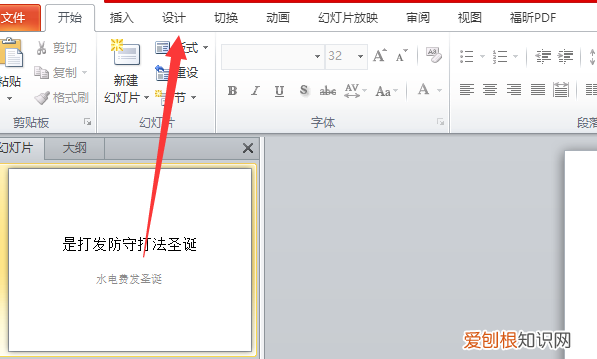
1、打开PPT文件进入,点击菜单栏设计 。
文章插图
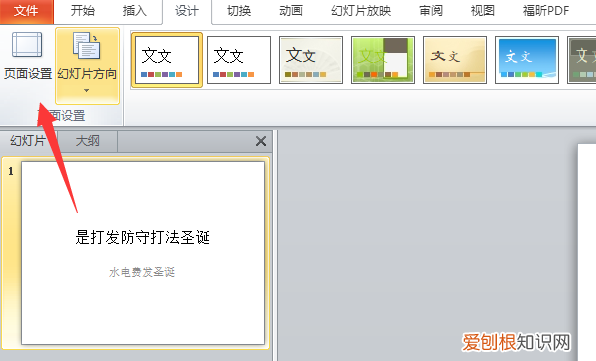
2、在出现的选项中点击页面设置 。
文章插图
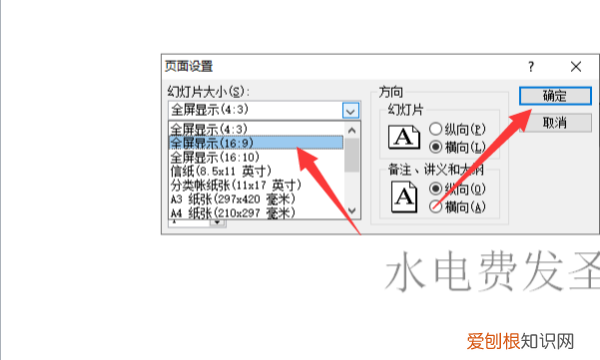
3、在出现的设置中将幻灯片大小选择为全屏显示16:9并点击确定按钮 。
文章插图
4、此时进入到幻灯片播放页面即可看到已经实现了全屏播放且无黑边 。

文章插图
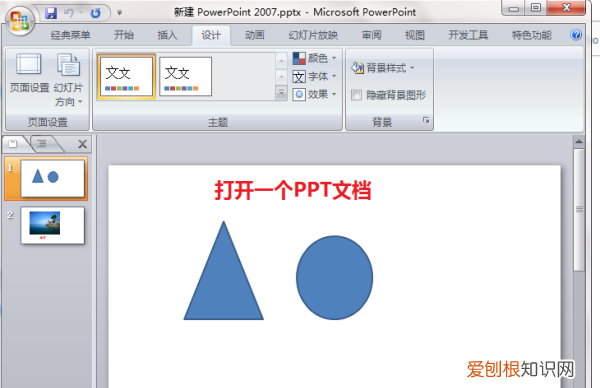
怎样把ppt设置成全屏显示PPT中点击幻灯片放映按钮就能让ppt全屏显示,具体操作请参照以下步骤 。
文章插图
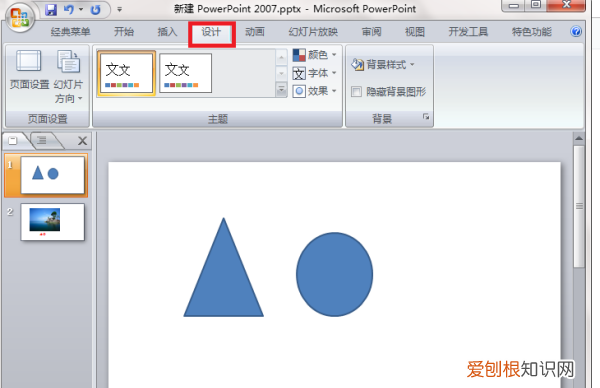
【ppt幻灯片应该怎样才能全屏显示】2、在PPT界面上方菜单栏找到项目“设计”,然后点击 。
文章插图
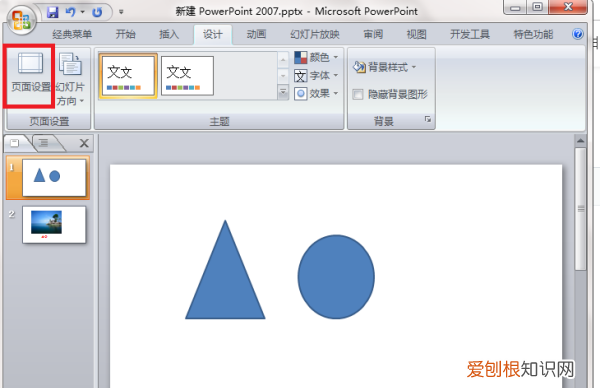
3、在设计的页面找到“页面设置”选项,然后点击 。
文章插图
4、在页面设置的对话框中将幻灯片大小设置为全屏显示(16:9),点击确定退出 。
推荐阅读


- 微信小信号怎样才可以发,微信发来一个小信号怎么弄红米手机
- 格力空调显示e4故障代码的原因与维修方法
- 高蝉多远韵茂树有余音全诗
- 微波炉不能用锡纸用哑面包裹食物更好
- 新房去甲醛最有效的方法洋葱 洋葱能去味去甲醛吗
- 带螃蟹遭拒男子当场踩死 带螃蟹被拒男子当场踩死
- 大厨芹菜炒香干做法
- 12306是24小时售票吗?这些功能你都知道吗
- 4元1斤天然下火菜