
电脑该如何才能打双引号
本文章演示机型:联想小新Air 14 , 适用系统:Windows 10 , 软件版本:QQ 9.4.6 Word 2020;
第一种方法 , 任意打开一个聊天界面 , 在电脑屏幕右下角 , 将输入法调成中文状态 , 接着同时按下键盘上的【Shift】+【“】键 , 再同时按下键盘上的【Shift】+【”】键 , 即可在电脑上打出双引号了;
第二种方法 , 任意打开一个Word文档 , 单击一下要打出双引号的位置 , 轻点菜单栏中的【插入】选项卡 , 在子菜单栏中找到【符号】 , 选择【其他符号】 , 进入符号的对话框 , 在子集部分选择【JK符号和标点】 , 找到双引号 , 点击【插入】 , 即可在电脑上打出双引号了;
【电脑该如何才能打双引号,电脑上前双引号怎么打出来】本期文章就到这里 , 感谢阅读 。
电脑上前双引号怎么打出来方法一
1、在输入法为中文的情况下 , 按住shift+ , 组合命令进行输入;

文章插图
2、然后就可以打出双引号了 。如果电脑下载了其他输入可以在符号大全里边进行插入也可以

文章插图
方法二
1、双引号:按shift+按键

文章插图
方法三
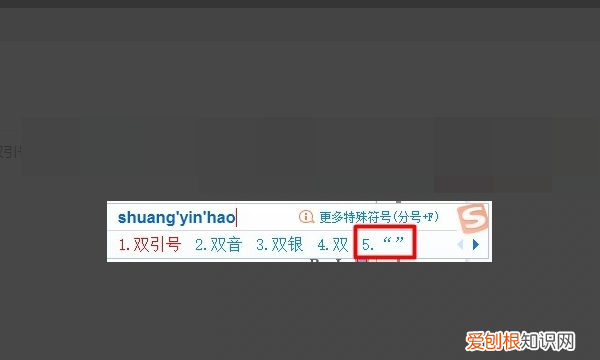
1、在搜狗输入法输入双引号 。直接输入 shuangyinhao
文章插图
电脑键盘上的双引号怎么打出来根据查询win7之家得知 , 双引号电脑键盘怎么打:
1、首先将输入法切换成为中文状态下输入法 , 使用【shift】可以自由切换中英文输入法;
2、然后按下键盘上的【shift】不要送开 , 再按两下【”】 , 就可以打出双引号【“”】了 。
引号表示文中引用的部分 。有双引号和单引号两种 , 单引号表示为‘’ , 双引号表示为“” 。
电脑键盘怎样打出双引号电脑键盘怎样打英文双引号方法如下:
1、单引号:直接按按键就可以输入了 。

文章插图
2、双引号:按shift+按键 。

文章插图
3、另类输入--输入法输入搜狗输入法输入单引号 。直接输入 dangyinhao。

文章插图
4、搜狗输入法输入双引号 。直接输入 shuangyinhao。

文章插图
拓展资料:
电脑键盘是把文字信息的控制信息输入电脑的通道 , 从英文打字机的键盘演变而来的 。它最早出现在电脑上的时候 , 还是一种叫做“电传打字机”的部件 。
早期的键盘几乎都是机械式键盘 , 准确一点的说是机械触点式键盘 , 这种键盘使用电触点接触作为连同标志 , 使用机械金属弹簧作为弹力机构 。这种键盘的手感硬、按键行程长、按键阻力变化快捷清脆 , 手感很接近打字机键盘 , 所以在当时很受欢迎 , 直到今天仍然有相当一部分人十分怀念这种键盘的手感 。
怎样在电脑上打出双引号反引号1、首先将需要输入双引号的窗口打开 。如下图所示:
推荐阅读


- 影视大全要怎么离线缓存,360影视大全怎么让离线到内存卡里
- 花椒直播没声音要怎样调,花椒直播没有声音怎么调啊
- 苹果通知声音怎么改,苹果要怎样才能改通知声音
- 快手要怎样注销账号,怎样注销快手号帐号
- 要怎样才能识别酷狗音乐,酷狗音乐听歌识曲用不了
- 抖音里的文案如何复制粘贴,抖音要怎样复制链接到微信里面
- PS要怎样才能加粗字体,要ps中怎么设置文字粗细一致
- 手机微博怎么发帖子,要怎样才能发表微博内容
- 菜鸟必看 windows键盘快捷键入门指南