
ps应该要怎么保存
本文章演示机型:戴尔-成就3690,适用系统:windows10,软件版本:Photoshop 2021;
可以看到我们已在ps中对图片进行修改,若要保存图片,点击左上角的【文件】选项,在下方出现的选项框中,若不想覆盖原有格式,则选中下方的【存储为】,选择【存储位置】后,修改【文件名】和【保存类型】,点击右下角的【保存】,最后选择【确定】即可,可对图片进行保存,而存储为的快捷键为【ctrl+shift+s】;
若要覆盖原有格式,则可以点击左上角的【文件】,选中下方的【存储】,同样选中【存储位置】,将【文件名】和【保存类型】修改后,再次选择右下角的【保存】,然后选择【确定】覆盖原图,最后选择【确定】即可,即可对图片进行保存,而存储的快捷键则是【ctrl+s】;
那么【存储】和【存储为】的什么不同呢,【存储】是覆盖原有格式,保存当前格式,【存储为】是不修改之前原有的格式,然后另存一种格式;
【ps应该要怎么保存,ps怎么保存修改好的图片】本期文章就到这里,感谢阅读 。
ps怎么保存修改好的图片ps保存图片步骤如下:
操作环境:联想小新15、win10、Photoshop23.4.1等 。
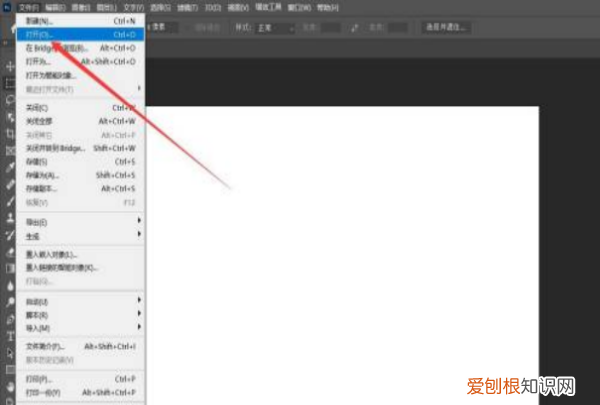
1、打开图片,在ps中点击菜单栏【文件】—【打开】,选择一张图片 。
文章插图
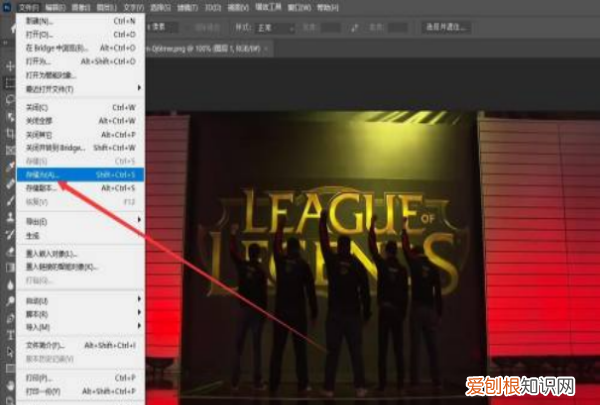
2、选择存储为,处理完图像后点击菜单栏【文件】—【存储为】 。
文章插图
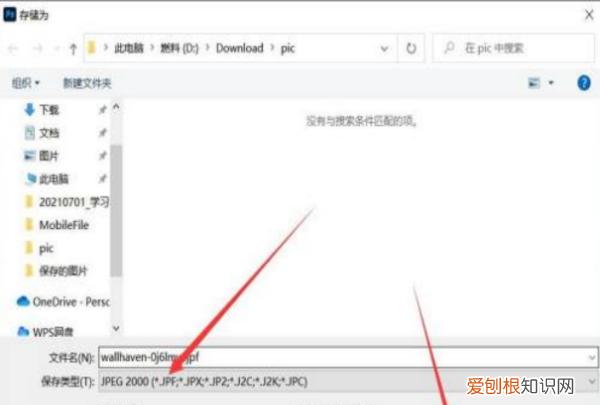
3、选择存储类型,在存储界面中下拉类型列表,选择不同的图片类型,点击【保存】即可 。
文章插图
ps组成
从功能上看,该软件可分为图像编辑、图像合成、校色调色及功能色效制作部分等 。图像编辑是图像处理的基础,可以对图像做各种变换如放大、缩小、旋转、倾斜、镜像、透视等;也可进行复制、去除斑点、修补、修饰图像的残损等 。
图像合成则是将几幅图像通过图层操作、工具应用合成完整的、传达明确意义的图像,这是美术设计的必经之路;该软件提供的绘图工具让外来图像与创意很好地融合 。
校色调色可方便快捷地对图像的颜色进行明暗、色偏的调整和校正,也可在不同颜色进行切换以满足图像在不同领域如网页设计、印刷、多媒体等方面应用 。
特效制作在该软件中主要由滤镜、通道及工具综合应用完成 。包括图像的特效创意和特效字的制作,如油画、浮雕、石膏画、素描等常用的传统美术技巧都可藉由该软件特效完成 。
ps的怎么保存图片1、在ps里设计做完图片以后,在界面左上角点击【文件】,接着在弹出来的下拉列表里选择【存储为】,如果是第一次保存可以直接点击保存;
2、接着会弹出一个文件窗口,您可以选择保存的路径,在下方的【格式】中就可以点击打开下拉菜单,其中有很多格式,默认使用的是PSD格式保存,将其设置为.JPG格式;
3、点击确定,随后PS还会让您选择【品质】,根据滑动滑块来选择图片的质量,选择大小,最后点击【确定】即可 。
ps怎么保存 详解ps中文件保存的方法视频在PS中,文件的保存是一个非常重要的环节,正确的保存方法和文件格式选择可以保证我们的工作不会白费 。希望通过本文的介绍,大家能够掌握PS中文件保存的方法,为自己的设计工作提供更好的保障 。
2.1 JPG格式
一、保存文件
2.2 PNG格式
1.2 文件菜单保存
推荐阅读


- word2019怎么打印预览,怎么设置word文档的打印预览
- 电脑的怎么打印出来,电脑打印怎么操作步骤
- excel怎样把多列变成一行,excel表格多个列内容合并成一行
- ps历史记录如何可以调出来,ps历史记录删除了怎么恢复
- 手机照片kb怎么修改,手机照片怎么改大小kb
- 抖音头像带货,抖音要怎样右下角复制链接
- ps的历史记录怎样调出来,ps的历史记录怎么调出来步数
- 手机微博怎么拉黑别人,怎样知道微博被对方拉黑
- 顶级画质体验索尼65a9g旗舰4k电视