
手机如何投屏到电脑【手机如何投屏到电脑,手机怎样投屏电脑上】
每次都有新手机发布会,总会提到采用多少英寸的屏幕,但是手机在大的屏幕,也没有手机投屏到电脑、电视的体验爽,下面就一起来看看手机如何投屏到电脑?
打开手机连接无线网络,打开电脑也连接上无线网络,注意两个设备要连接同一个局域网才可以 。
打开电脑菜单键进入设置页面,进入显示设置,找到投影到这台电脑 。
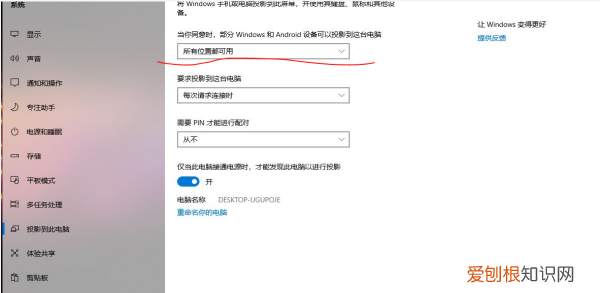
选择所有位置都可以,按确定并记住电脑的名字 。
打开手机,进入设置界面,点击更多连接方式,选择无线显示,打开无线显示,在列表的无线显示设备名单选择要显示的电脑名字 。
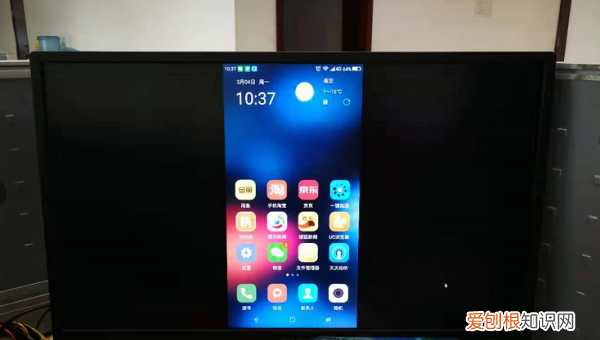
点击电脑名字,手机开始进行无线投影,可看到电脑显示手机的信息,等待片刻即可投影完成 。
手机怎样投屏电脑上Windows10系统新增了一个无线投屏功能,也就是可以将手机屏幕投放到电脑中 。
Windows10无线投屏功能的使用前提是电脑要与手机接入同一个wifi,且必须接入Wifi 。如果电脑使用网线的话是不行的 。
这项功能隐藏在“投影”功能下方,也就是平时我们连接投影仪所用的那个Win+P下 。在这个面板中,你会发现最下方有一个“连接到无线显示器”的选项,点击后Windows10会自动搜索其他支持Miracast协议的显示设备 。比方说你的电视机支持Miracast,连接后就可以把Win10桌面直接投影到电视机上 。
具体步骤如下:
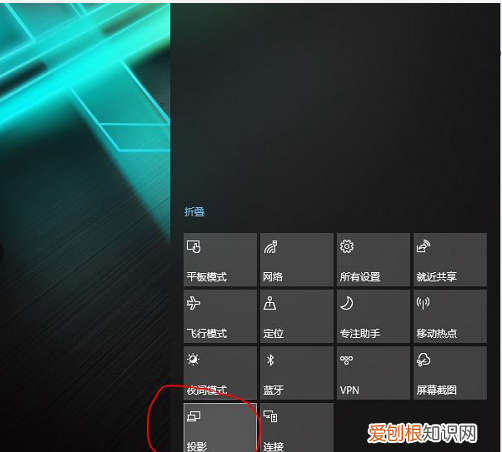
1、在电脑上打开【操作中心】,然后点击【投影】按钮;
文章插图
2、然后选择【投影到这台电脑】;

文章插图
3、在当你同意时,Windows 电脑和手机可以投影到这台电脑下修改为【所有位置都可用】;
文章插图
4、再打开手机设置中的无线显示;
5、此时电脑会出现邀请提示,我们需要接受连接请求;
6、连接完成后我们就可以在电脑屏幕中看到手机中的内容了!
文章插图
怎么把手机投屏到电脑上使用AirDroid Cast将安卓手机投屏到电脑的步骤:
①下载并安装AirDroid Cast: 首先,在您的电脑上访问
,下载并安装适用于您电脑操作系统的AirDroid Cast客户端 。
②注册并登录: 打开安装好的AirDroid Cast客户端,使用您的邮箱注册一个新账号,或者使用已有的账号登录 。
③安装AirDroid Cast手机端: 在您的安卓手机上,访问应用市场,下载并安装AirDroid Cast 。
④连接设备:打开手机和电脑客户端,并且在手机端的AirDroid Cast应用中输入电脑端的投屏码 。
⑤开始投屏: 手机端输入完成后,点击“投屏”,手机屏幕将会实时投射到电脑上 。

文章插图
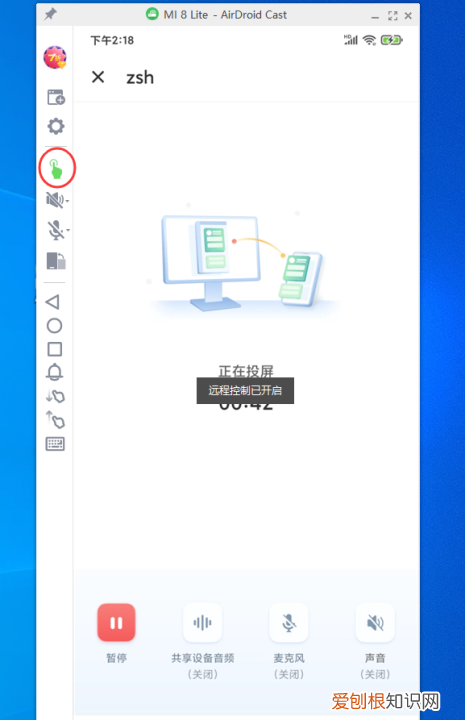
⑥操作与互动: 如果您的账号是高级会员,还可以在电脑端的AirDroid Cast客户端中,可以通过鼠标操作手机屏幕,进行游戏、观看视频、查看图片等操作 。
文章插图
通过以上步骤,可以轻松地使用AirDroid Cast将安卓手机投屏到电脑上 。并且不仅可以手机投屏电脑,还可以实现手机投屏手机,电脑投屏手机,电脑投屏电脑等各项投屏操作 。
怎么把手机投屏到电脑上要将电脑屏幕投放到手机上,可以按照以下五个步骤进行操作:
推荐阅读


- wps怎么改页码,wps怎么设置页数
- 宠物训练点数怎么用,猎人宠物训练点是如何积攒的呢
- 如何塑造自己的人设,职场中应该遵守哪些职业道德
- 适合老旧笔记本的操作系统,适合10年前老电脑的系统版本
- 为什么拍的抖音上不了热门,为什么我拍的抖音一直没人气了
- wps如何批量删除空白行,手机WPS怎么批量删除空白行
- 怎么免费领取优酷VIP,2022怎么白嫖优酷会员8月
- 泰拉瑞亚憎恶之蜂怎么用,泰拉瑞亚蜂王怎么召唤物怎么合成1.4
- 苹果悬浮窗权限怎么开,苹果手机怎么开启应用悬浮窗权限