
excel怎么样才能复制表格保持原有样式
本文章演示机型:联想小新air14(2021酷睿版),适用系统:Windows10,软件版本:Excel2020;
打开【Excel】,鼠标选中所需要复制的内容,接着可直接按快捷键【ctrl+c】进行复制,或者单击鼠标右键选择【复制】选项卡,复制所需内容以后,任意选择一个单元格,单击鼠标右键,在弹出的对话框中,选中【选择性粘贴】选项卡;
默认选择【全部】,并点击右下角的【确定】按钮,接着鼠标右键单击粘贴出来的表格,再次选择【选择性粘贴】,接着轻点【仅粘贴列宽】选项卡,即可在excel复制表格保持原有样式;
本期文章就到这里,感谢阅读 。
excel如何复制粘贴表格原样到wordexcel复制粘贴表格原样的步骤如下:
操作环境:机械革命S3Pro、Windows11、Excel20212108 。
1、打开EXCEL表格,选中整个表格,在键盘上按下“CTRL+C”复制键 。
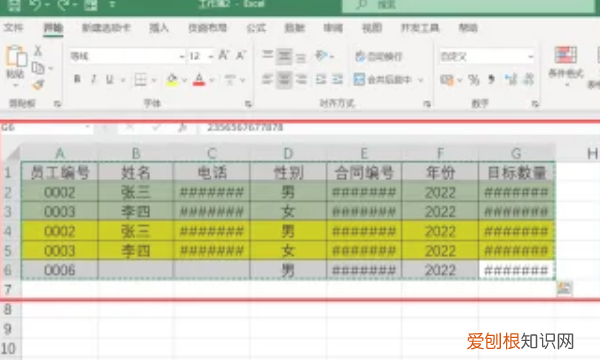
文章插图
2、移动鼠标到目标位置,点击菜单栏左上角”粘贴“,下拉选择”选择性粘贴“ 。
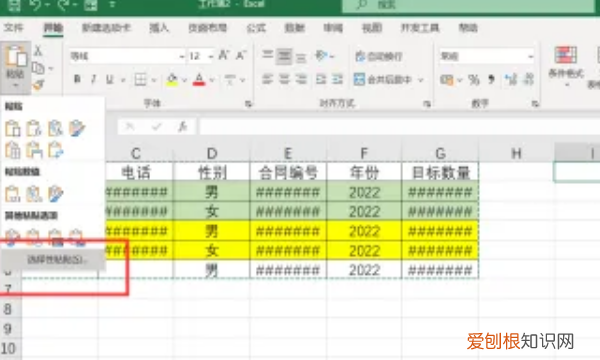
文章插图
3、弹出窗口,勾选”列宽“ 。
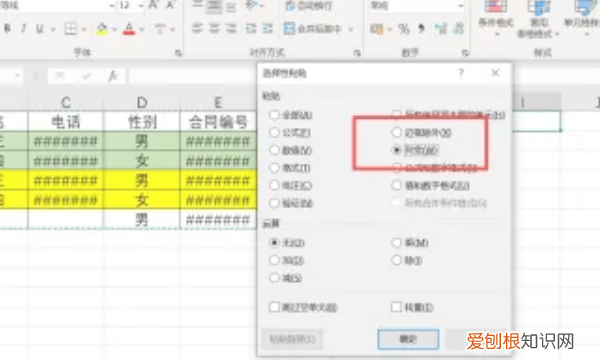
文章插图
4、目标位置选中和原表格一样的区域,并保留原表格一样的列宽,按下CTRL+V,目标位置粘贴上和原表格一样的表格 。
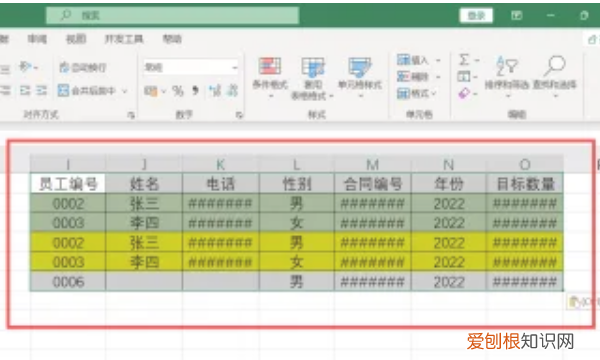
文章插图
excel复制粘贴后如何保持原格式快捷键excel复制粘贴保持原格式的方法如下:
工具/材料:华为MateBook14电脑,win10系统,Excel2020版本 。
1、打开工作表,设置好格式 。

文章插图
2、使用右键菜单中的复制功能 。

文章插图
3、然后点击工作表的下方的加号按钮 。
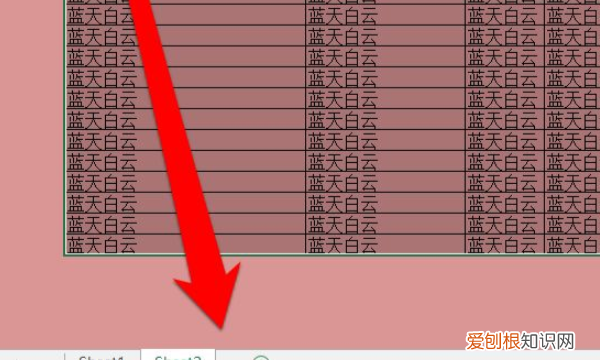
文章插图
4、创建一个新的工作表 。
文章插图
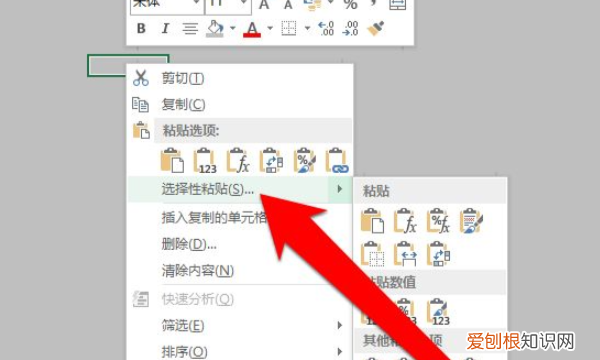
5、在新的工作表,选择一个位置,点击右键选择粘贴按钮 。
文章插图
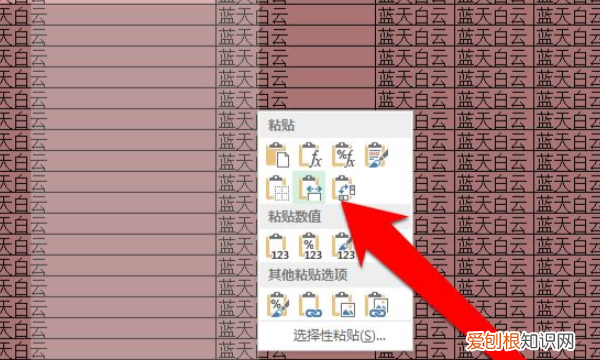
6、在粘贴按钮中,点击选择粘贴按钮,再点击保持原有格式按钮 。
文章插图
word怎么复制表格保持原有格式及内容工作中经常可以遇到将表格的一部分复制粘贴到另外一个文件中,但复制过去后,发现表格格式变了(行宽、列宽),这里来学习复制粘贴时保持原有格式 。
1、首先打开需要处理的Excel文件,选择需要复制的表格,右键选择“复制” 。

文章插图
2、在需要粘贴的地方右键选择“粘贴”,复制过来的表格格式已经变得有点不一样,为了恢复原来的格式,点击表格右下角的下拉列表 。
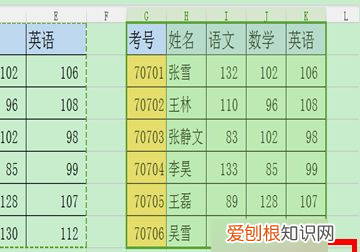
文章插图
3、在下拉列表中,选择“保持源列宽” 。
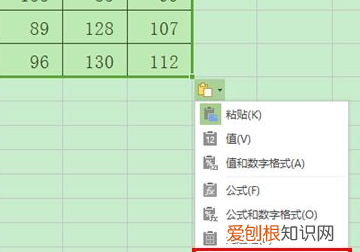
文章插图
4、点击后,会发现粘贴过来的表格格式和原表格一模一样了 。

文章插图
pdf复制表格后如何保持原格式不变1、复制表格前,先将鼠标指针指向要复制的表格首行的行号处,此时鼠标指针会变成下图所示的小箭头形状 。
推荐阅读


- cad怎么连续标注尺寸,怎么在cad里面连续标注
- word怎么调横竖版一页,word怎么把页面竖着排版
- 磁盘无法压缩卷,w0电脑没有压缩功能怎么办
- ps调整大小怎么调整,ps怎么调整大小不变形
- ps时间轴如何做帧动画,photoshop怎么做动画效果
- ps分辨率如何调,怎样用ps调整照片像素大小
- 优酷该怎样投屏,优酷怎么投放到电视上看
- ps分辨率怎么调,在哪里调节ps的分辨率
- cad连续标注应该要怎么操作,cad中连续标注尺寸怎么操作