
如何设置幻灯片放映时间
我们在制作ppt的时候,如何去设置每一张幻灯片的放映时间呢?
打开ppt文档,点击上面的“切换”
勾选“自动换片”然后再后面的时间框里填上想要的时间,如果需要应用到全部幻灯片,点击应用到全部即可
如果不知道每张幻灯片放映多少时间合适,可以点击上面的“幻灯片放映”然后点击“排练计时”
这个时候我们的左上角会出现一个计时器,选择我们想要的时间,点击放映的黄灯片
然后会跳出一个弹框,点击“是”就完成啦
幻灯片全部自动播放时间设置1、首先ppt中全选幻灯片 。
2、其次点击“切换” 。
3、然后勾选“设置自动换片时间”,并设置切换时间 。
4、最后设置完成会后,点击“幻灯片放映”,然后去放映幻灯片,就会按照设置的时间自动播放了 。
如何设置PPT中各张幻灯片的放映时间设置PPT中各张幻灯片的放映时间的方法:
准备资料:PPT 2010
1.切换到幻灯片放映选项卡,点击:"设置幻灯片放映",选中在"展台浏览",最后点确定.
2.切换到"切换选项卡",将每张PPT自动换片时间换成10秒
注意:这里每个PPT自动换片时间都需要设置.
ppt200幻灯片放映时间怎么设置制作PPT中怎么把图片设置动画并且调节播放时间快慢?对于新手来说还是有一定难度,怎么办?下面我分享一下PPT2010设置图片放映时间的 方法 ,不懂的朋友多多学习一下吧 。
PPT2010设置图片放映时间的方法
1、首先我们进入到powerpoint
PPT2010设置图片放映时间的方法
2、再进入插入,选择图片 。
PPT2010设置图片放映时间的方法
3、再进入动画界面 。
PPT2010设置图片放映时间的方法
4、再选择“添加动画”,然后选择你需要的动画样式就可以了 。动画添加完毕 。
PPT2010设置图片放映时间的方法
5、接下来我们设置动画时间 。选择'动画窗格“ 。
PPT2010设置图片放映时间的方法
6、动画窗格里头下拉如图所示 。
PPT2010设置图片放映时间的方法
7、选择”效果选项“ 。
PPT2010设置图片放映时间的方法
8、会出现如图所示窗口 。
PPT2010设置图片放映时间的方法
9、点击”计时“ 。
PPT2010设置图片放映时间的方法
10、时间里头下拉 。
PPT2010设置图片放映时间的方法
11、再选择”慢速“ 。OK了! PPT2010设置图片放映时间的方法
ppt幻灯片放映时间怎么设置0s使用幻灯片的时候,放映时间为10秒怎么设置,下面介绍具体操作方法 。
1、首先打开需要设置放映时间的幻灯片,点击切换选项 。

文章插图
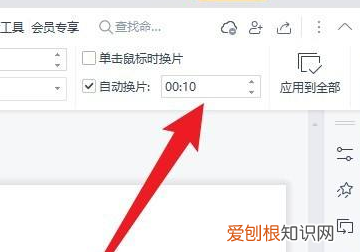
2、勾选自动换片,将时间比设置为00:10即可 。
文章插图
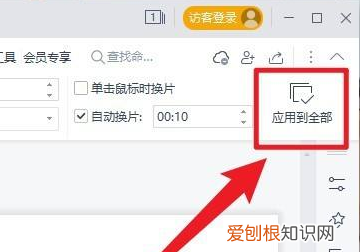
3、然后在打开的选项中,选择应用到全部选项 。
文章插图
4、最后点击放映--从头开始选项,就可以看到幻灯片放映时间为10秒了 。

文章插图
【如何设置幻灯片放映时间,幻灯片全部自动播放时间设置】以上就是关于如何设置幻灯片放映时间,幻灯片全部自动播放时间设置的全部内容,以及如何设置幻灯片放映时间的相关内容,希望能够帮到您 。
推荐阅读


- ak47牛魔觉醒石怎么获得
- 如何更改手机语言,安卓手机修改语言设置找不到中文
- 家里穷自卑的女孩该怎么办,孩子因为父母的贫穷感到自卑怎么办
- 抖音怎么查看活跃状态,抖音怎么查看橱窗卖了什么商品
- 适合阳台种植的植物有哪些,家里阳台适合养什么植物风水好
- 怎样把微信称变为彩色,怎么把微信名字变成动态
- 一甜相机怎么抠图,一甜相机如何搜索自己喜欢的贴纸
- 实况足球2016怎么调中文解说,实况足球手游如何添加解说语言
- 轻卡离合器片怎么换视频,离合器怎么更换 如何更换离合器