
微信如何批量添加自定义表情
微信如何批量添加自定义表情?如果你不知道的话就来看看我的分享吧!以下是全部内容,希望对你有所帮助!
微信不能批量添加自定义表情,可以一个一个添加,打开微信并点击我的页面里的表情 。
接着点击页面右上角的小齿轮图标 。
紧接着点击页面里的添加自定义表情 。
随后点击页面左上角的加号图标 。
随后从相册中选择要添加的单个表情 。
最后选择好表情点击右上角的完成进行添加即可 。
总结1、微信不能批量添加自定义表情,可以一个一个添加,打开微信并点击我的页面里的表情 。
2、接着点击页面右上角的小齿轮图标 。
3、紧接着点击页面里的添加自定义表情 。
4、随后点击页面左上角的加号图标 。
5、随后从相册中选择要添加的单个表情 。
6、最后选择好表情点击右上角的完成进行添加即可 。
怎么把微信里的表情一次性添加到表情包里微信只能一张一张的添加微信表情 。可以试一下,手机连接电脑,找到你微信收藏表情的那个文件夹,一次性拖入,应该没问题的 。
给微信添加自定义表情包方法:
【微信如何批量添加自定义表情】1、打开微信聊天的对话框,任意一个都可以 。点击右下方的笑脸符号,会接下来会出现很多表情,同时也会有+号的出现 。
2、单击+号进入“精选表情”的页面 。在此页面的最上方有一个设置的按钮,单击进入“我的表情” 。

文章插图
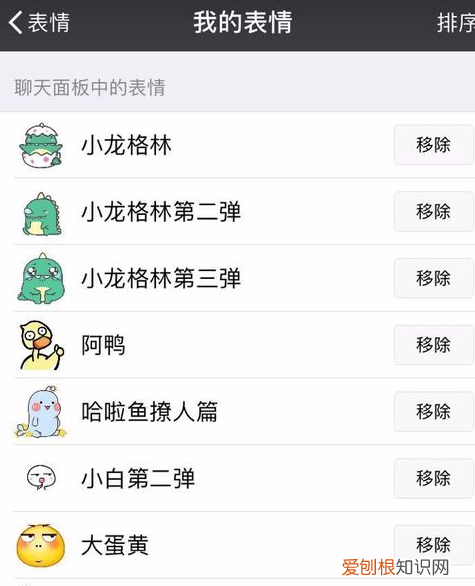
3、在这里有很多你之前下载的表情包,可以在这边选择添加或者移除 。
文章插图
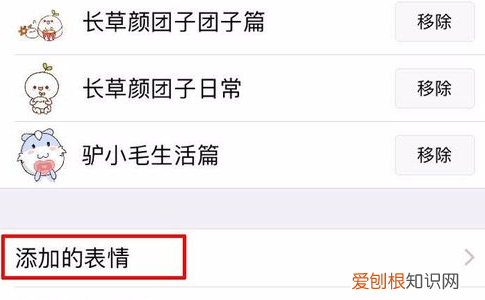
4、我们将页面拉至最下方,找到“添加的表情”对自定义表情进行整理 。
文章插图
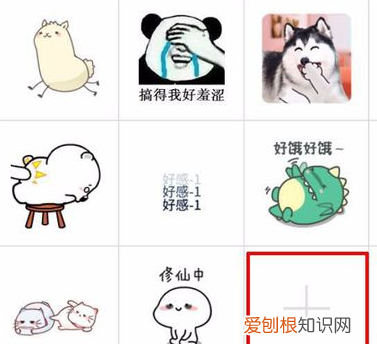
5、一样的道理,在自定义表情包的最底部存在+号,单击进入相册选择你想要的表情即可 。
文章插图
微信批量添加表情包1. 微信批量添加表情
微信批量添加表情 如何一次性将很多图片添加到微信表情?
1、首先我们打开手机微信,在微信首页下方点击“我”选项 。
2、在点击倒数第二个选项〔表情〕 。进入表情商店 。
3、再点击如下图图标,进入我的表情 。
4、接着点击〔我添加的表情〕 。进入以前你所添加过的表情界面 。
5、往下拉到最低端,点击如下图地方 。
6、选择你要添加的图片,浏览之后没问题就点击上方〔使用〕 。
微信怎么批量添加照片为表情包
具体作法:将手机通过USB数据线与电脑相连,同时打开手机中的“USB存储”开关 。然后在U盘模式下将表情包拷贝到手机SD卡中 。
3、表情的添加
表情图片拷贝完成后,就可以点击“关闭USB存储”按钮来关闭U盘模式 。打开微信,切换至“我”选项卡,然后点击“表情商店”选项并进入 。
4、接着点击“表情商店”窗口右上角的“设置”按钮打开“表情管理” 。
5、然后在“表情管理”窗口中,点击“自定义表情”选项并进入 。
6、接下来在打开的“自定义表情”窗口中,点击“添加”表情按钮,并在弹出的窗口中选择“文件管理器”项进入 。
7、然后定位到SD卡表情文件夹中,选择要添加为自定义表情的图片,并点击“确定”按钮,接着在预览窗口中点击“使用”按钮完成添加 。
推荐阅读


- 苹果手机如何远程控制苹果平板
- 如何才能补锌,孩子补锌的作用是什么
- 联想手机如何开启开发者选项,拯救者y70怎么进入开发者模式
- 鼠标光标怎么换,如何改变电脑的鼠标光标
- 电脑怎么同时显示两个窗口,电脑共存两个窗口该怎么操作
- 如何才能查找微信的搜索记录
- 王者荣耀咋样解除恋人关系,王者荣耀怎么解除恋人关系
- ps两种快速去除印章的方法
- PS咋样返回上一步,怎样才能看到撤回信息