
WPS可以如何设置自动保存
本文章演示机型:组装台式机,适用系统:Windows 10,软件版本:WPS 2019;
首先打开【WPS】,点击左上角的【文件】,将鼠标移至【备份与恢复】上方,然后在新窗口中选择【备份中心】,点击左下方的【设置】,勾选【定时备份】,再根据需求设置【时间间隔】即可;
需要注意的是不能超过【12个小时】,在设置界面可以设置【文档云同步】,将【开启同步】左边的按钮打开,还可以更改备份的保存位置,点击【确认】,最后选择右上角的【叉】即可 。
wps怎么样设置自动保存WPS设置自动保存的方法:
演示版本WPS2019
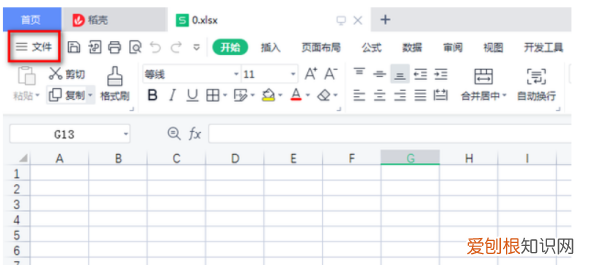
1、首先打开WPS然后选择【文件】如下图所示:
文章插图
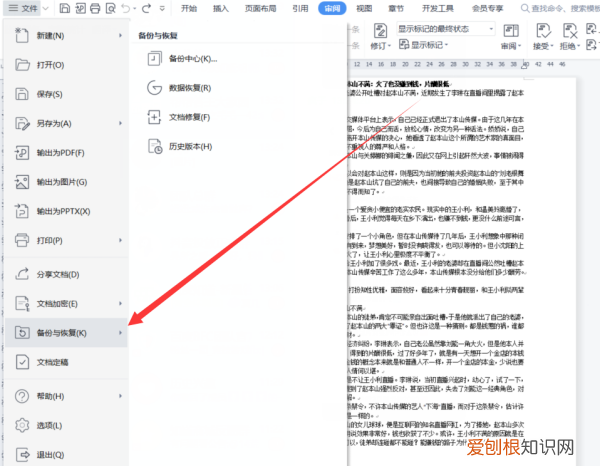
2、再选择【备份与恢复】之后再选择【备份中心】如下图所示:
文章插图
3、然后再选择【本地备份设置】如下图所示:

文章插图
【wps怎么样设置自动保存,WPS可以如何设置自动保存】4、最后就可以配置想要的自动保存方式了,如下图所示;

文章插图
wps如何设置自动保存文档本视频演示机型:组装台式机,适用系统:Windows 10,软件版本:WPS 2019;
首先打开【WPS】,点击左上角的【文件】,将鼠标移至【备份与恢复】上方,然后在新窗口中选择【备份中心】,点击左下方的【设置】,勾选【定时备份】,再根据需求设置【时间间隔】即可;
需要注意的是不能超过【12个小时】,在设置界面可以设置【文档云同步】,将【开启同步】左边的按钮打开,还可以更改备份的保存位置,点击【确认】,最后选择右上角的【叉】即可 。
wps表格如何设置自动保存文档1、打开WPS软件,点击左上角“文件”菜单,选择“备份与恢复”,打开“备份中心” 。
2、在备份中心点击“本地备份设置”,选中“定时备份”,输入备份间隔时间即可 。
3、在下方可以设置本地备份文件夹存在的地址路径,默认C盘,建议修改到其他盘 。
wps自动保存怎么设置开启智能备份 。
首先,打开wps文档,点击左上角图标选择工具,点击选项,找到并点击备份设置,这里,可以选择智能备份,wps会根据你的输入情况自动进行备份,也可以选则自己设置一段时间后进行备份,最后点击确定即可 。
自动保存是很多软件具有的一项重要功能,以防止由于意外断电、误操作或系统错误导致的损失 。
以上就是关于wps怎么样设置自动保存,WPS可以如何设置自动保存的全部内容,以及WPS可以如何设置自动保存的相关内容,希望能够帮到您 。
推荐阅读


- 该怎样在Excel中批量多行合并一行
- 电脑怎么截图全屏,电脑截图全屏如何截
- 电脑乘号咋样打,电脑乘号怎么打
- 在电脑上怎样打出顿号,电脑上顿号咋才可以打出来
- 电子设备可以紫外线消毒吗 家庭防疫消毒慎用紫外线设备
- 白醋的妙用,实在是太厉害了
- 秋季吃鸭7道好吃做法,秋季怎么吃鸭
- 小螺丝生锈怎么卸下来小窍门,自攻螺丝生锈了怎么卸下来
- 干豆角配什么菜才好吃 干豆角怎么吃才好吃窍门