
办公软件Excel如何录制宏
在使用办公软件Excel的时候,常常需要做同样的操作,这样在使用过程中,就可以通过使用宏的方法进行操作,那么如何设置了,今天给大家分享一下如何录制宏操作,喜欢有用的点赞和分享,欢迎在下方留言讨论问题 。
操作一:打开电脑,找到电脑上的EXcel软件,点击打开软件,操作如下 。
操作二:然后点击Excel软件,找到软件中的选项,点击打开软件,操作如下 。
操作三:在Excel选项中点击自定义功能区,找右边的主选项卡中的开发工具点击选中,开通录制宏的操作,操作如下
操作四:通过步骤三就可以将宏开启,点击任务栏中的开发工具,选中录制宏,操作如下 。
操作五:然后输入宏名字和快捷键,在说明中输入录制宏的作用,点击确定,操作如下 。
操作六:点击使用相对引用,然后在单元格中进行复制操作,操作如下 。
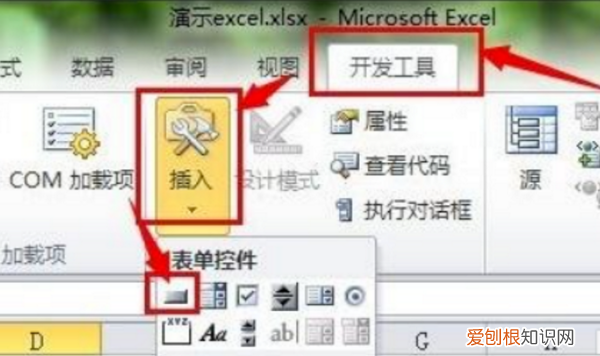
excel中制作宏的两种方法是什么1、首先打开excel,单击开发工具,单击以选择“插入”,然后在下拉菜单的窗体中选择控件中的“按钮”图标 。
文章插图
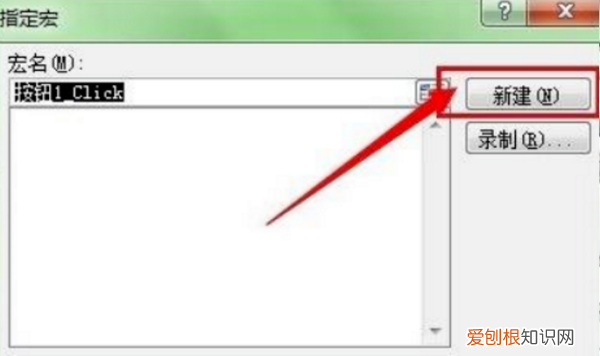
2、然后,当弹出“指定宏”对话框时,将在独立计算机上创建一个新按钮 。
文章插图
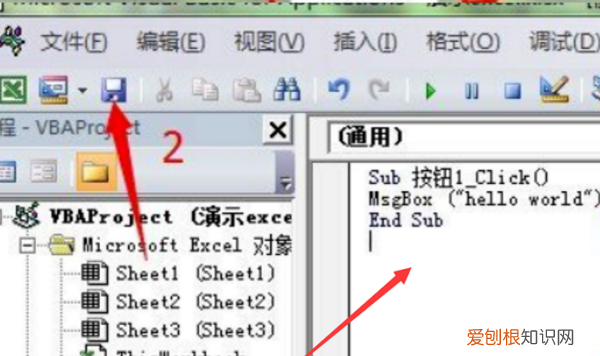
文章插图
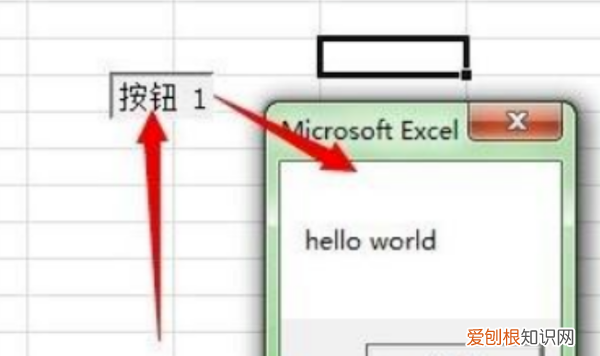
4、这时,程序已经编写好了,当单击excel中的按钮时,会弹出一个hello world消息提示框 。
文章插图
Excel怎么录制宏实现自动排序excel2010具有录制宏功能,具体操作如下:
一、使用工具:excel2010
二、操作步骤:
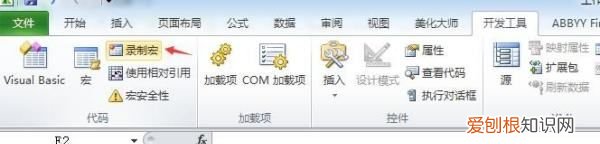
1、打开excel2010文档,点击“开发工具”中的“录制宏”,如图:
文章插图
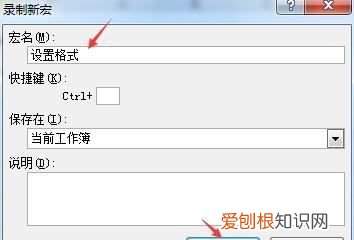
2、输入宏名称,然后按“确定”按钮开始进行宏录制,如图:
文章插图
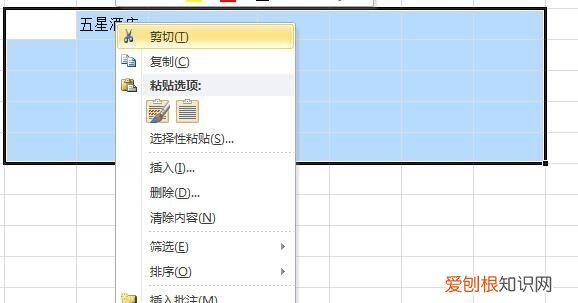
3、开始操作需要录制的步骤,例如设置单元格格式,如图:
文章插图
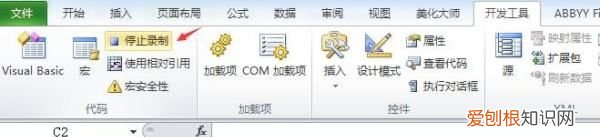
4、操作完成后点击“开发工具”中的“停止录制”按钮,如图:
文章插图
文章插图
文章插图
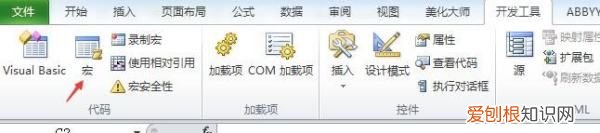
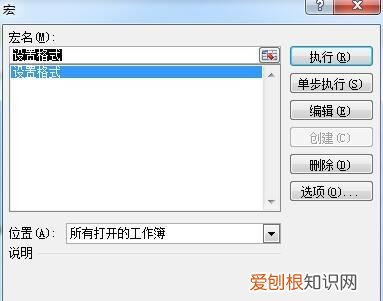
Excel如何录制宏1. 选中A1单元格,即学生成绩表所在行的第一个单元格 。
2. 点击菜单栏的“开发工具”,找到并点击“录制宏” 。
3. 录制宏的对话框打开后,可以为宏命名,设置快捷键,选择保存的位置 。
4. 上一步设置好之后,点击对话框的“确定”,在工具栏“录制宏”的按钮会变成“停止录制” 。
5. 默认情况下,录制宏会在绝对引用的情况下,这里可以单击“使用相对引用”的按钮来满足所需 。
7. 以上就是Excel中录制宏的一些基本操作 。
excel2016录制宏的步骤在excel2010中,宏操作可以快速帮助我们进行重复的操作,但如何应该如何录制呢?下面随我一起来看看吧 。
excel2010录制宏的步骤
首先打开 Excel 2010,如下图所示 。
找到“开发工具”菜单项,这里需要说明的是,“开发工具”菜单并不是Excel2010的默认菜单,是需要自己添加上去的,具体如何添加参见我的其他 经验。
推荐阅读


- 怎么做芝士奶酪棒,奶酪棒的制作方法
- 夏威夷在哪个大洋,夏威夷位于哪个大洋上
- 身份证到期了去哪里换证
- 华为手机怎么查真伪,如何辨别华为手机充电器真伪
- 蚂蚁庄园爱心美食怎么解锁,蚂蚁庄园爱心怎么样才可以捐赠
- 云消不散算词语,天消云散有这个词吗
- 怎么样才可以撤回Foxmail邮件
- 苹果通知声音怎么改,苹果通知声音怎么样才可以修改
- 办公软件从入门到精通怎么表达