
word 怎么设置格式
word是文字排版的软件,所有的电脑只要是win的系统大部分都安装了office的办公软件,也有一部分是安装wps的 。
打开word,在排版之前要先输入文字,这样可以增加效率
接下来是排版,选择文字,修改标题文字大小
可以直接输入数值来调整字体大小,加粗标题,居中
标题字可以适当的拉开字体间距,打开字体对话框,加宽,5磅,在段落对话框里加个段后
现在设置正文字体和行距,选择所有的正文,设置段前空两格,行距,设置磅值
word文档格式怎么调整为线条简单工具/原料:联想小新、Windows10、word1.0.2
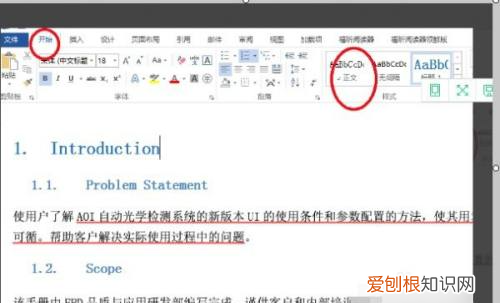
1、点击打开需要格式修改的文档,并在开始工具栏中点击页面上的正文选项 。
文章插图
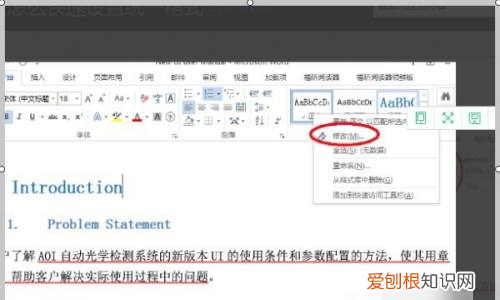
2、在弹出的页面中点击页面上的更改选项,进入格式格式更改页面中 。
文章插图
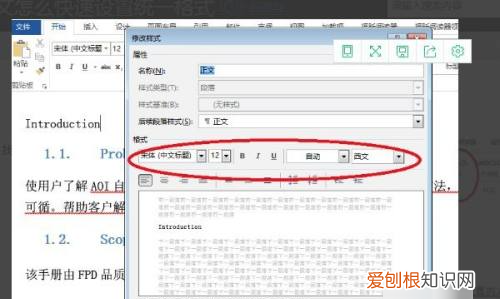
3、在弹出的页面中选择需要进行修改的格式,修改完成后点页面上的保存选项即可完成设置 。
文章插图
word文档怎么写作文格式1. Word怎样设置成作文本一样的格式 1,打开Word2007,点击“页面布局”→“稿纸设置” 。
2,在“稿纸设置”中把“格式”选成“方格式稿纸”,页脚、对其方式、换行按图操作 。设置完后按“确定” 。
3,此时一张作文格子的纸张就制作好了 。
方法:
2. word中怎么设置作文稿纸
步骤一:首先我们新建一个word的空白文本文档; 步骤二:然后我们直接复制或者打出我们的作文文件,然后点击下图所示的格式——稿纸设置选项; 步骤三:点击稿纸设置选项,进入到下图所示的稿纸设置界面,在这里我们点选下图所示的启用稿纸格线; 步骤四:启用稿纸格线之后,下图所示的位置就都可以设置了,根据自己的需要将设置按照下图所示设置完毕后点击确定按钮; 步骤五:这时候就可以看到下图所示,文字已经全部变为作文格子的格式了; 步骤六:我们将文字拉大,可以看到下图所示的样子,然后将文件另存或者直接打印出来就可以了; 。
word文章排版正确格式语言文字第一步:有时候拿着一份文档,可能它本身已经有一些格式了,但是却有点乱,这时候一点点地改反而费事 。
第二步:设置全文格式(字体、字号、行间距)
正文一般宋体、小四号字,行间距固定值20磅(如果选择五号字则间距18磅)
【word 怎么设置格式,word文档格式怎么调整为线条简单】选中文本-右键-字体
选中文本-右键-段落
第三步:设置一二三级标题格式——(大纲级别、段前段后、缩进、字体、字号)
一级标题大纲级别1级,左对齐,段前段后各1行,左侧缩进2字符,三号黑体或微软雅黑
二级标题大纲级别2级,左对齐,段前段后各0.5行,不缩进,小三号黑体或微软雅黑
三级标题大纲级别3级,左对齐,段前12磅,段后6磅,不缩进,13号黑体或雅黑
操作步骤:
选中文本-右键-段落
第四步:插入目录
2010word版本里是在引用里,我记得以前的版本里在插入里
点插入目录-根据需要选择显示级别
第五步:页眉页脚页码设置
不同页面想显示不同页眉(或者有点小伙伴不知道如何在首页不显示页眉页码)都有一个很重要的问题-注意分节!!
如果这一页和上一页想显示不同的页眉或者页码想从新开始,请在上一页末插入分隔符!分隔符请选择分节符 。
推荐阅读


- 执行标准 GB和Q开头的区别,执行标准和国家标准哪个好
- 如何给电脑设置实时密码,该如何才能给电脑设置密码
- ps如何使设置出血线,如何使用ps制作书的封面
- 火红年华每晚几集,火红年代同斌是谁
- 关于鱼的吉祥话,关于鱼的祝福语
- 人生处处是风景下一句,人生一路皆风景下一句?
- 京圈真公主白云是谁,京圈老公主是哪个明星
- 最好的甜酒曲做醪糟
- 卤水发黑的原因和解决方法