
如何禁止使用文件夹选项
在公司上班时你使用的电脑可能别人也在使用,为了防止别人更改自己的文件夹选项设置,可以设置禁止使用文件夹选项
点击“开始”-“运行”打开运行窗口
在方框中输入“gpedit.msc”后点击“确定”按钮
点击“用户配置”下的“管理模块”
继续点击“Windows组件”选项
单击一下“Windows资源管理器”
在右侧窗口找到从“工具”菜单删除“文件夹选项”菜单,双击它
点击“已启用”选项,再点击下方“应用”和“确定”即可
怎样让某个文件夹禁止访问网页1、我们找一个我们需要设置访问权限,禁止别人访问的文件夹 。
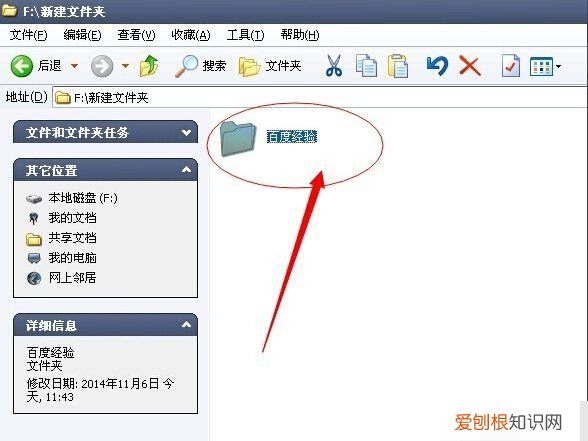
文章插图
2、选择指定文件夹,鼠标右键,选择”属性“选项 。
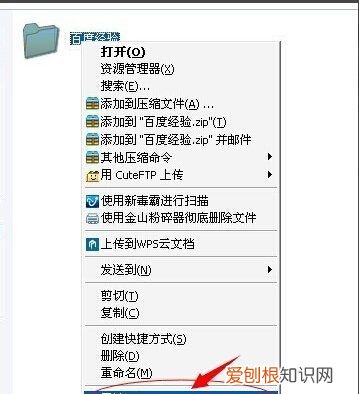
文章插图
3、在文件夹属性选项卡中,选择”安全“标签 。
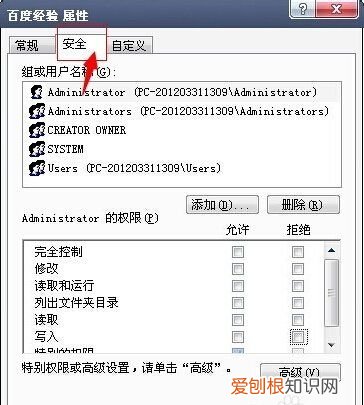
文章插图
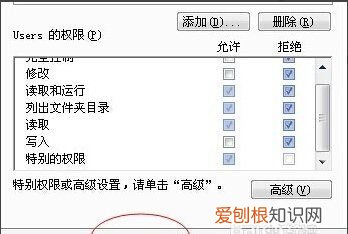
4、选择菜单下的”user用户“在拒绝栏目全部选上 。
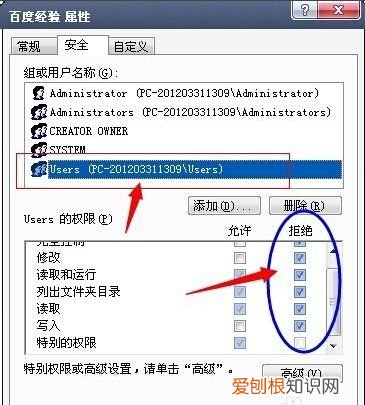
文章插图
5、设置完成后点击”确定“,即可 。
文章插图
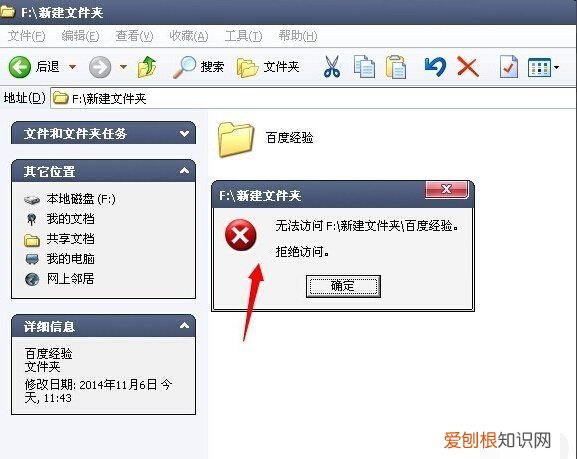
6、OK,下面我们来打开这个文件夹吧~ 会提示:无法访问,或者拒绝访问 。保护重要隐私一步到位 。
文章插图
如何解除文件夹的权限问题一:文件夹被系统权限限制,如何解除? 这个原因一般都是把文穿夹添加到库所造成的,卸载win7改回XP后使得部分加入库的文件夹权限不一致 。导致无法在XP下打开文件夹 。解决方法如下:
打开工具→文件夹选项→查看→把使用简单文件共享选项关闭→然后右键你打不开的文件夹→属性→安全→高级→所有者→选择替换子内容及所有者→然后选择你的用户权限→确定就可以了 。
问题二:怎么清除文件夹权限? 这个文件夹的所有者在你的系统已经不存在了,要先获取该文件夹的所有者权限才可以删除,请按以下步骤删除:点击想获取权限的文件夹,右键-属性,我们先来获得这个文件夹的所有权,点安全-高级-所有者,接着点编辑-高级其他用户或组,在输入选择的对象名称里面输入你的用户名,或者点高级-立即查找,选择你的用户名,确定,然后选择替换子容器和对象的所有者,不选择这个的话,我们就只有这个文件夹的所有权,并没有他的子文件夹和里面的文件的所有权,然后应用-确定,这样我们就拥有了这个文件夹的所有权 。再点权限-编辑-添加,把你的用户名填入或者用高级-立即查找,确定,再点击你的用户名-编辑,把完全控制/允许那个打勾,确定,再把使用可从此对象继承的权限替换所有后代上现有的可继承权限打勾,同前面,这个不打勾你就只有外面那文件夹权限,里面的文件夹还是不能“完全控制”,然后点应用-确定-确定-确定 。这样你想对该文件夹怎样就怎样!
01.首先将要保护的文件放到一个目录或者盘符根目录下(这里要注意的是设置完毕后和要保护的文件在一起的子目录、文件都将被一起保护,所以最好是将要保护的文件放在一个指定的目录里) 02.打开我的电脑,选择菜单栏上的“工具”→“文件夹选项”→“查看”,将里面的“使用简单文件共享”前的钩去掉,按下“确定”按钮 03.对着存放着要保护的文件的目录按下鼠标右键,选择“共享和安全”选项,在弹出的对话框中切换到“安全”选项页,点击“高级”按钮 04.点击“添加”按钮 05.点击“高级”按钮 06.点击“立即查找”按钮 07.在列出的账号中找到everyone账号,选择它,然后按下“确定”按钮 08.在弹出的对话框中将拒绝那边的“创建文件/写入数据”、“创建文件夹/附加数据”、“写入属性”、“写入扩展属性”、“删除子文件夹及文件”、“删除”、“更改权限”、“取得所有权”的钩钩上,然后按下“确定”按钮 09.将“用在此显示的可以应用到子对象的项目替代所有子对象的权限项目”的钩钩上,然后一直按下确定按钮即可10.此时设置的目录中的所有文件就被保护起来了注意:如果你要设置为其他账号或组不能删除、改名、写入,那么请在第7步中选择其他账号,第7步中的everyone是指所有人,包括了administrators组的用户,如果你希望你的账号可以正常操作这个目录里的文件,那么你可以新建一个组,然后在这里将你新建的组选中,然后在上面的设置全部完毕后将要限制的账号添加所隶属的组为你刚才新建的账号即可 。但是需要注意的是系统默认所有administrators组的用户都可以获取所有权,所以如果你不想别人可以通过获取所有权来重新取回权限并修改权限
推荐阅读


- 新手应该怎么压弯
- Excel表格应该咋开根号,excel如何开根号计算公式
- 益强的寓意
- soul该怎么才可以改名字
- 漫威超级战争s1赛季什么时候结束
- 如何在电脑中新建word等文档
- 如何在水印相机上改时间,水印相机怎么修改时间和日期
- ps修补工具在哪里,PS如何才能使用修补工具
- cad应该咋的才可以更改字体大小