
excel文档应该怎么样算标准差
本文章演示机型:华硕天选2,适用系统:Windows10 专业版,软件版本:Microsoft Excel 2021;
打开excel文件,选中需要计算的区域,在上方工具栏选择【开始】,在编辑选项栏中点击【自动求和】旁边的三角,下拉选择【其他函数】,在【选择类别】中选择【全部】,下滑找到【STDEV.P】函数,选择【确定】后弹出【函数参数】对话框,点击【Number】输入栏右边的箭头,在表格中选择要算标准差的区域,最后点击【确定】即可;
或者在上方函数输入栏中,直接输入【=stdevp()】,在括号里选中要算标准差的区域后,按键盘上的【回车键】即可;
本期文章就到这里,感谢阅读 。
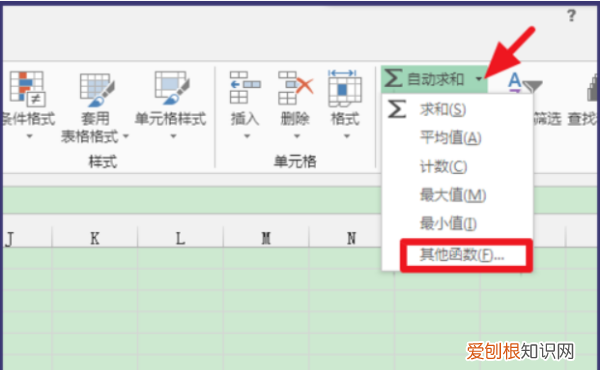
excel怎么算平均值和标准差1、打开excel,看到右上角的“自动求和”点击它 。
2、下拉找到其他函数,点击 。
文章插图
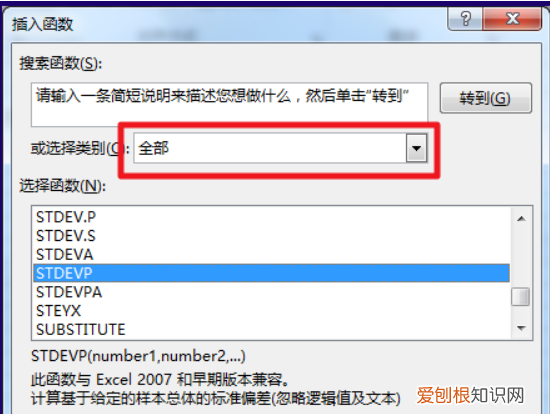
3、出现插入函数界面,选择全部,下拉找到STDEDV函数,确认 。
文章插图
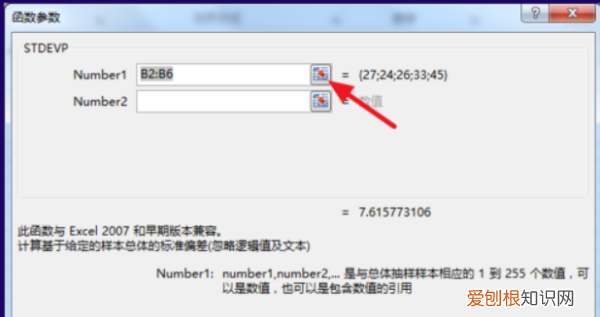
4、点击确定后,点击箭头所指的位置,选择数据 。
文章插图
5、确定之后就可以看到计算出的标准差了 。
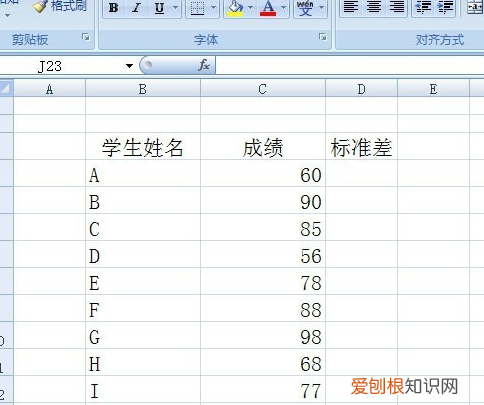
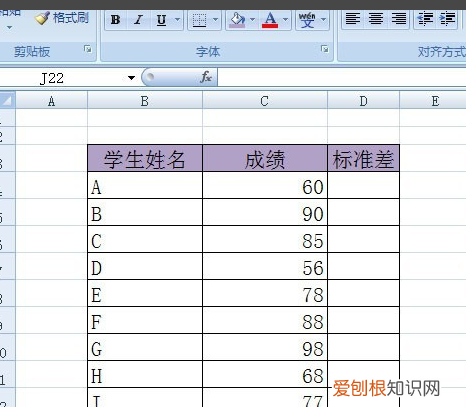
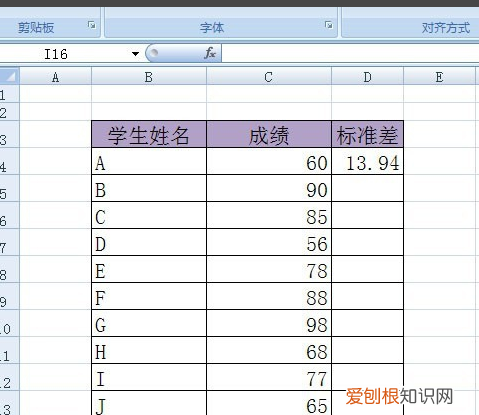
excel表格怎样计算标准差1、打开一个Excel的文件,输入一个简单的表格,比如学生成绩表 。需要在单元格输入数据,如下图所示 。
2、接着,美化表格,给列的单元名称更改颜色,加入表格线,如下图所示 。
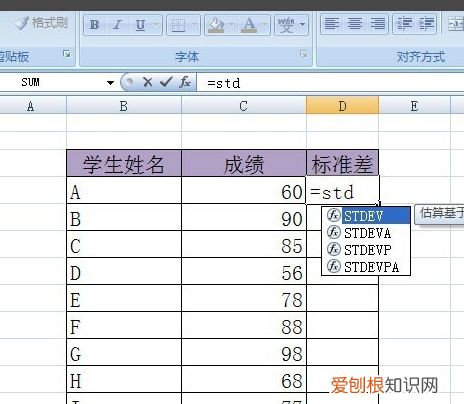
【excel文档应该怎么样算标准差】3、用鼠标左键单击标准差的单元格,在这单元格中,输入函数stdev后,会提示函数的参数,如下图所示 。
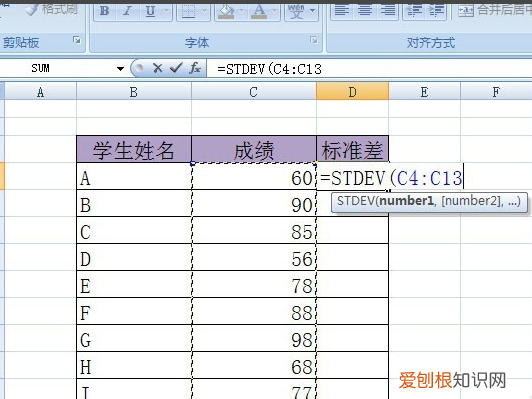
4、接着,用鼠标左键选取要进行标准差的单元格区域,选择好的单元格就是函数的参数,如下图所示 。
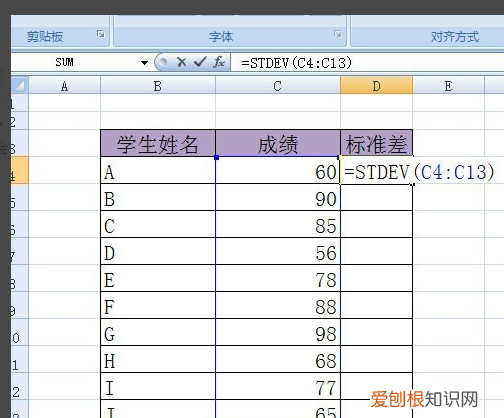
5、在输入选择好参数后,按下回车键,就会有方差计算结果出现,如下图所示 。
6、最后,可看到单元格中出现了一个数值,数字越小则说明成绩差异越小 。这样就知道学生成绩波动差异是否很大了,如下图所示 。
文章插图
文章插图
文章插图
文章插图
文章插图
文章插图
excel怎么算标准差标准差excel可以用STDEV函数 。
1、使用鼠标选中需要显示标准差的单元格,然后点击【fx】,如下图所示:
2、在弹出的“插入函数”窗口中找到计算标准差的函数(可以使用搜索功能),如:找到STDEVP函数并选中,然后点击【确定】 。如下图所示:
3、在弹出的“函数参数”窗口中点击Number1输入框后的图标,然后使用鼠标选中需要计算标准差的数据,再点击输入框后的图标即可回到“函数参数”窗口,然后点击【确定】即可 。如下图所示:
excel标准差怎么计算公式标准差能够表示一组数据的离散程度,数值越大离散程度越大,那么标准差在Excel中该怎么计算呢?
01
首先选中标准差要出现的单元格;
02
在工具栏找到【求和】并点击下拉菜单点击【其他函数】;
03
进入之后,可以在【查找函数】处输入“steva”或者选中类别【全部】在里面找到“STDEVA”;
推荐阅读


- Ai该咋滴才可以查看画布的大小
- ps中该怎么使用剪切蒙版
- PPT应该咋插入Excel文档
- 寄翠的寓意,含翠欲浓的诗句
- 瓜子星座说一无所有是什么生肖动物
- 菌汤的配料都有什么,菌汤用什么材料怎么做
- Excel表格应该如何开根号
- PS出血线该怎样才能设置
- 电脑开不开机怎么办 电脑开不开机怎么办?