
excel表格应该怎么样算标准差
本文章演示机型:华硕天选2,适用系统:Windows10 专业版,软件版本:Microsoft Excel 2021;
打开excel文件,选中需要计算的区域,在上方工具栏选择【开始】,在编辑选项栏中点击【自动求和】旁边的三角,下拉选择【其他函数】,在【选择类别】中选择【全部】,下滑找到【STDEV.P】函数,选择【确定】后弹出【函数参数】对话框,点击【Number】输入栏右边的箭头,在表格中选择要算标准差的区域,最后点击【确定】即可;
或者在上方函数输入栏中,直接输入【=stdevp()】,在括号里选中要算标准差的区域后,按键盘上的【回车键】即可;
本期文章就到这里,感谢阅读 。
excel表格怎样计算标准差材料/工具:Excel210
1、打开Excel2010表格,首先选中最后标准差要出现的单元格
2、点击【开始】-【自动求和】旁边的三角,出现下拉菜单,点击【其他函数】
3、出现【插入函数】的窗口,点击【选择类别】选择【全部】找到标准差的函数【STDEVP】
4、点击确定后,点击箭头所指的位置选择数据
5、选择完成后再次点击箭头所指的图标,回到设置窗口,点击【确定】
6、就可以看到计算好的标准差了
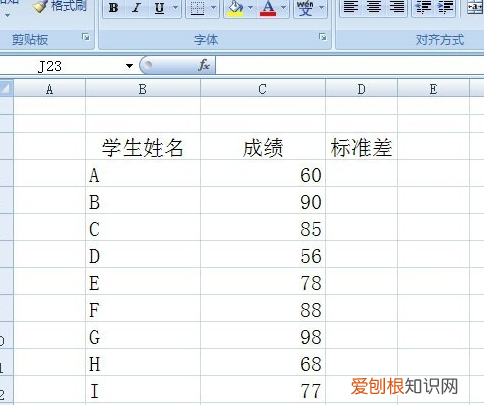
excel表格怎样计算标准差1、打开一个Excel的文件,输入一个简单的表格,比如学生成绩表 。需要在单元格输入数据,如下图所示 。
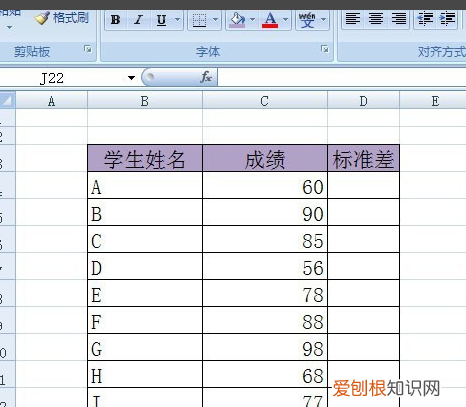
2、接着,美化表格,给列的单元名称更改颜色,加入表格线,如下图所示 。
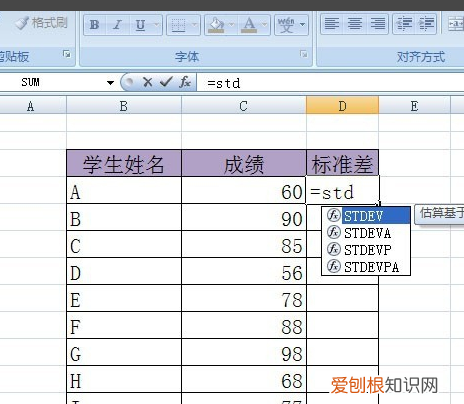
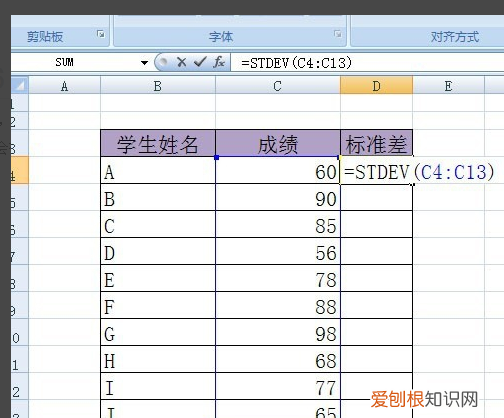
3、用鼠标左键单击标准差的单元格,在这单元格中,输入函数stdev后,会提示函数的参数,如下图所示 。
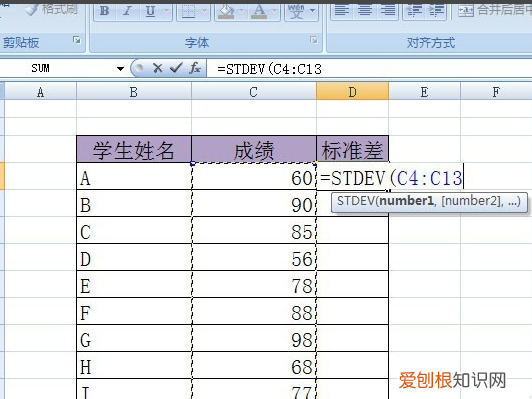
4、接着,用鼠标左键选取要进行标准差的单元格区域,选择好的单元格就是函数的参数,如下图所示 。
5、在输入选择好参数后,按下回车键,就会有方差计算结果出现,如下图所示 。
6、最后,可看到单元格中出现了一个数值,数字越小则说明成绩差异越小 。这样就知道学生成绩波动差异是否很大了,如下图所示 。
文章插图
文章插图
文章插图
文章插图
文章插图

文章插图
excel标准差怎么计算公式标准差能够表示一组数据的离散程度,数值越大离散程度越大,那么标准差在Excel中该怎么计算呢?
01
首先选中标准差要出现的单元格;
02
在工具栏找到【求和】并点击下拉菜单点击【其他函数】;
03
进入之后,可以在【查找函数】处输入“steva”或者选中类别【全部】在里面找到“STDEVA”;
04
点击之后会弹出窗口,在【数值1】处输入要求值的范围,点击确定;
05
之后就可以看到标准差了;
06
另外也可以点击图中所示图标进入寻找函数的地方 。
excel表格怎么算标准差标准差excel可以用STDEV函数 。
1、使用鼠标选中需要显示标准差的单元格,然后点击【fx】,如下图所示:
【excel表格应该怎么样算标准差】2、在弹出的“插入函数”窗口中找到计算标准差的函数(可以使用搜索功能),如:找到STDEVP函数并选中,然后点击【确定】 。如下图所示:
3、在弹出的“函数参数”窗口中点击Number1输入框后的图标,然后使用鼠标选中需要计算标准差的数据,再点击输入框后的图标即可回到“函数参数”窗口,然后点击【确定】即可 。如下图所示:
推荐阅读


- 血污快捷键有几个,血污 夜之仪式 按键如何设置
- 抖音封面怎么设置不动,抖音封面要怎么才能设置
- 华为pocket s都有什么特殊功能
- ps要怎样使设置出血线
- 绿萝土壤发霉了怎么办
- 2寸照片电子版该怎样才能弄,一寸照片电子版怎样改成两寸的
- 腾讯退款要什么凭证,腾讯退费资料怎么提交
- 怎么打出萧勉的he
- PS如何才可以美白,ps中如何快速美白人物阴影